笔记不用再寄人篱下:开源 Joplin 上手教程
记笔记这件事,很多人都经历过:换个软件要导出,断网就打不开,存在别人服务器上的笔记总觉得不踏实。Joplin 就是为了解决这种不踏实而生的——免费开源的笔记与待办应用,笔记先存在你自己的电脑和手机上,再按你的选择去同步。
Joplin 是什么
Joplin 是一款免费开源的笔记和待办应用,笔记按笔记本整理,用 Markdown 书写,带全文搜索。GitHub 仓库 laurent22/joplin,约 5.7 万星,代码按 AGPL-3.0 开源;最新稳定版 v3.7.24(2026-11-19 发布)。Windows、macOS、Linux、Android、iOS 都有官方应用,还有一个终端版。
它的一句话定位是离线优先:笔记先完整保存在你自己的设备上,有没有网都能看能写;同步是你主动选的,不是使用的前提。跟之前介绍过的 AppFlowy 比,Joplin 更像 Evernote 的开源替代——轻、快、专注记笔记本身,而不是搭一个协作工作台。
关键认知:Joplin 本体完全免费。同步可以走你自己的 Dropbox、OneDrive、Nextcloud 或 WebDAV,一分钱不用花。官方 Joplin Cloud 是付费同步服务(Basic 2.99 欧元/月起),只是省事的选项,不是使用 Joplin 的前提。
- 仓库:laurent22/joplin;星标:约 57,394(2026-11-28 核实);许可证:AGPL-3.0
- 最新版:v3.7.24(2026-11-19 发布);平台:Windows / macOS / Linux / Android / iOS
- Windows 安装包:Joplin-Setup-3.7.24.exe(约 352MB)
核心功能
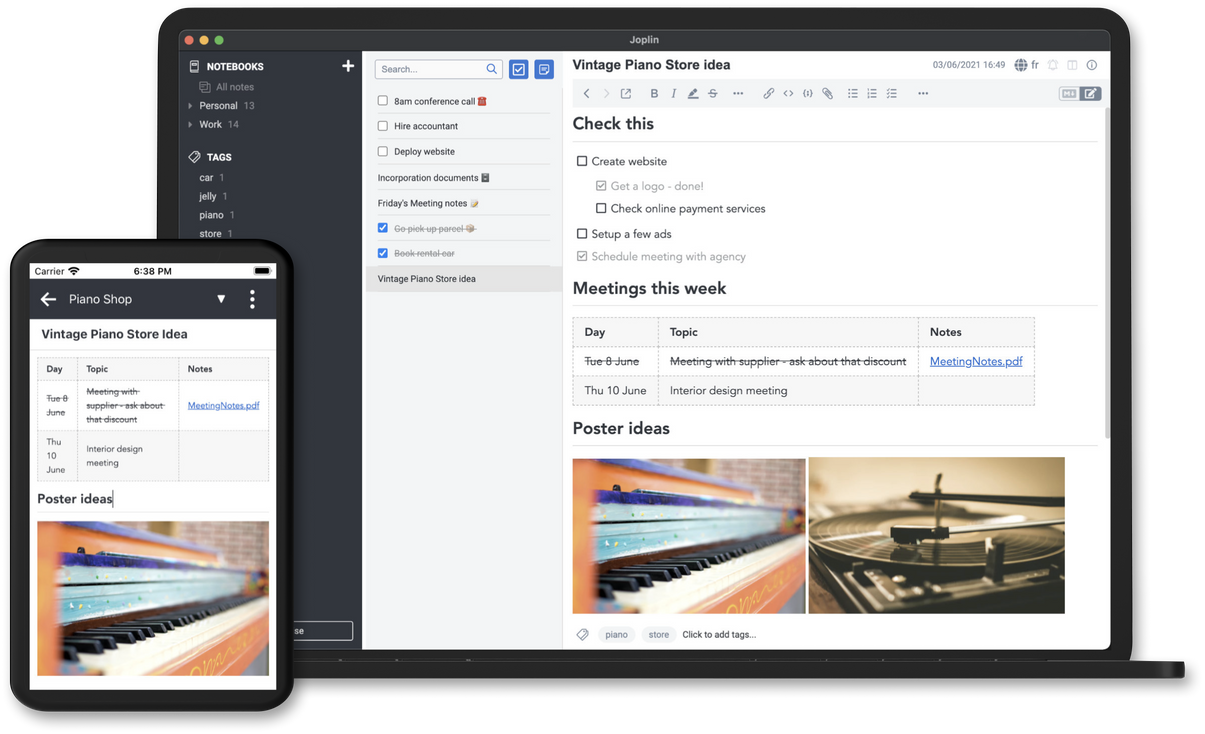
- Markdown 笔记:左边写 Markdown,右边实时预览;也可以切到富文本编辑器,不用记语法也能写。笔记是开放的 Markdown 格式,导出就是纯文本文件。
- 笔记本 + 标签 + 待办:笔记按笔记本分层,标签可以跨笔记本归类;待办事项带勾选框,做完就打勾,还能设提醒。
- 全文搜索:标题和正文都能全文检索,笔记攒到几百条也能秒找到。
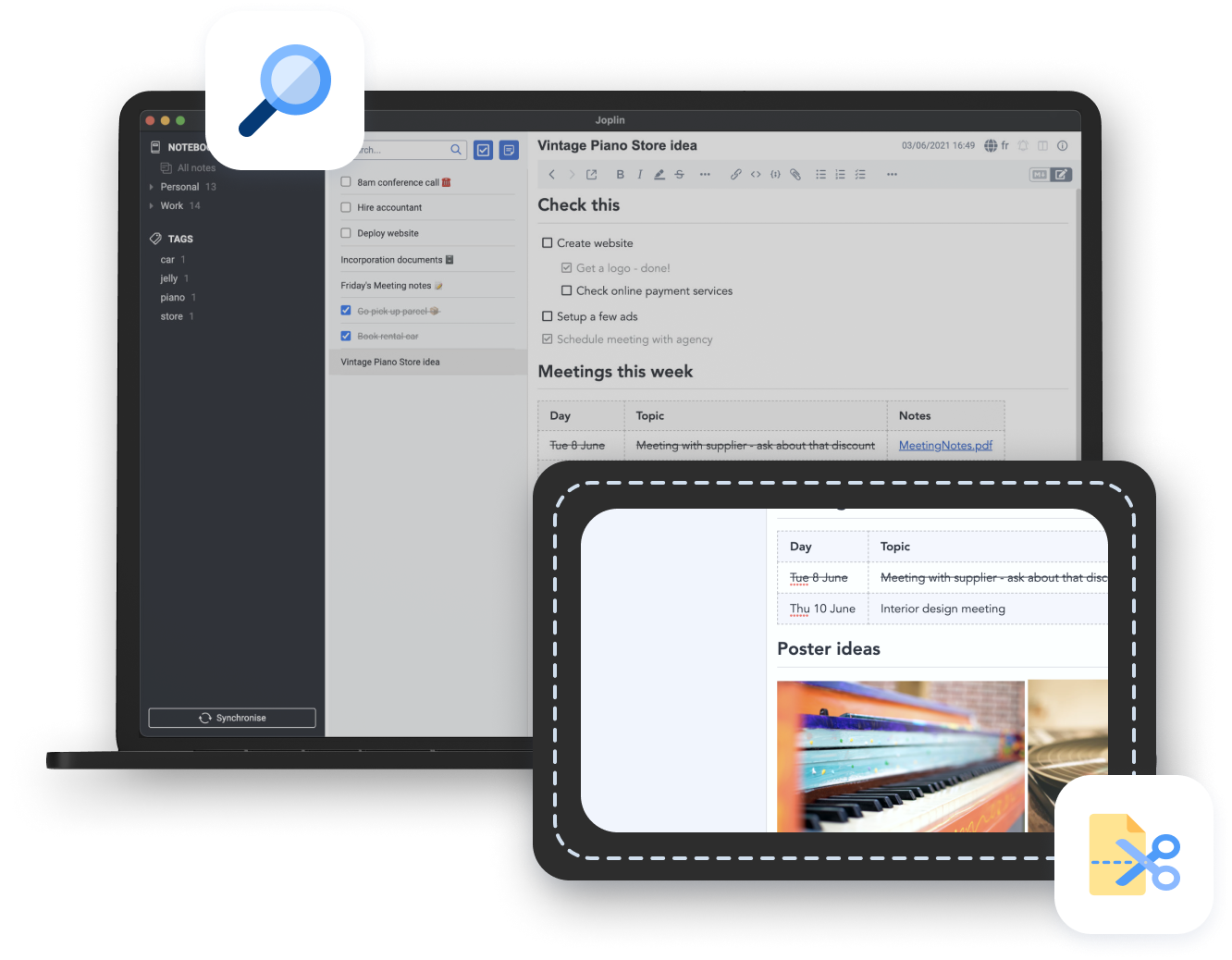
- 网页剪藏:Chrome / Firefox 都有官方扩展,一键把网页存成笔记,还能直接截屏保存。
- 端到端加密同步:同步支持 Joplin Cloud、Dropbox、OneDrive、Nextcloud、WebDAV;打开加密后,云端只存密文,连服务商也看不到原文。
- 插件、主题与搬家:官方插件市场可以扩展功能,也能换主题;Evernote 导出的 .enex 文件和纯 Markdown 文件都能直接导入。
安装步骤(Windows)
- 下载安装包:打开官网 joplinapp.org 点 Download,或者到 GitHub 仓库的 Releases 页,下载 Joplin-Setup-3.7.24.exe(约 352MB)。下载页会自动识别 Windows。
- 运行安装程序:双击安装包,一路“下一步”即可。不想安装的话,同一页面还有 JoplinPortable.exe 便携版,解压即用,放 U 盘里也能跑。
- 第一次打开:首次打开会看到自带的欢迎笔记,照着走一遍就能熟悉界面。界面语言跟随系统,中文系统默认就是中文。
使用教程
先搭结构:笔记本 → 笔记 → 标签
左侧是笔记本栏,点旁边的 + 号新建笔记本,起名比如“工作”“生活”“读书”。笔记可以拖到笔记本之间移动。标签栏在笔记本下面,点一下就能按标签把各本里的笔记筛出来。
写第一条笔记
选中一个笔记本,点“新建笔记”(快捷键 Ctrl+N),标题栏写标题,正文直接写。Markdown 语法不用背:工具栏有加粗、标题、列表、链接这些按钮;想所见即所得,点工具栏的编辑器切换按钮换成富文本模式。待办是另一种笔记:新建待办事项,前面带勾选框;也可以在普通笔记里用 – [ ] 写清单。笔记随时自动保存,不用惦记点保存。
从别处搬家过来
以前用 Evernote 的,先在 Evernote 里导出 .enex 文件,再到 Joplin 点“文件 → 导入 → ENEX”,笔记内容、附件和元数据会一起转成 Markdown 导进来。手头是一堆 .md 文件也一样,直接导入就行。反过来要走也方便:“文件 → 导出全部笔记”,可选 JEX、Markdown、HTML、PDF 等格式,笔记不锁死在任何一家。
最重要的一条:先别急着搭十几个笔记本。先建一个“收件箱”笔记本,所有东西往里扔,写满一周再按真实用量分本——结构是长出来的,不是设计出来的。
网页剪藏:看到好文章,一键存进 Joplin
Joplin 的网页剪藏(Web Clipper)是浏览器扩展,Chrome 和 Firefox 都有。三步存进笔记:1)桌面端先开启服务:打开 Joplin 桌面端,到“工具 → 选项 → 网页剪藏”,按提示启用剪藏服务;2)浏览器装扩展:到 Chrome 应用店或 Firefox 附加组件里搜“Joplin Web Clipper”安装;3)打开网页,点浏览器工具栏的 Joplin 图标,选“剪藏简化页面”“剪藏完整页面”或“剪藏截图”,点确认,笔记就出现在 Joplin 里,之后全文搜索也能搜到它。
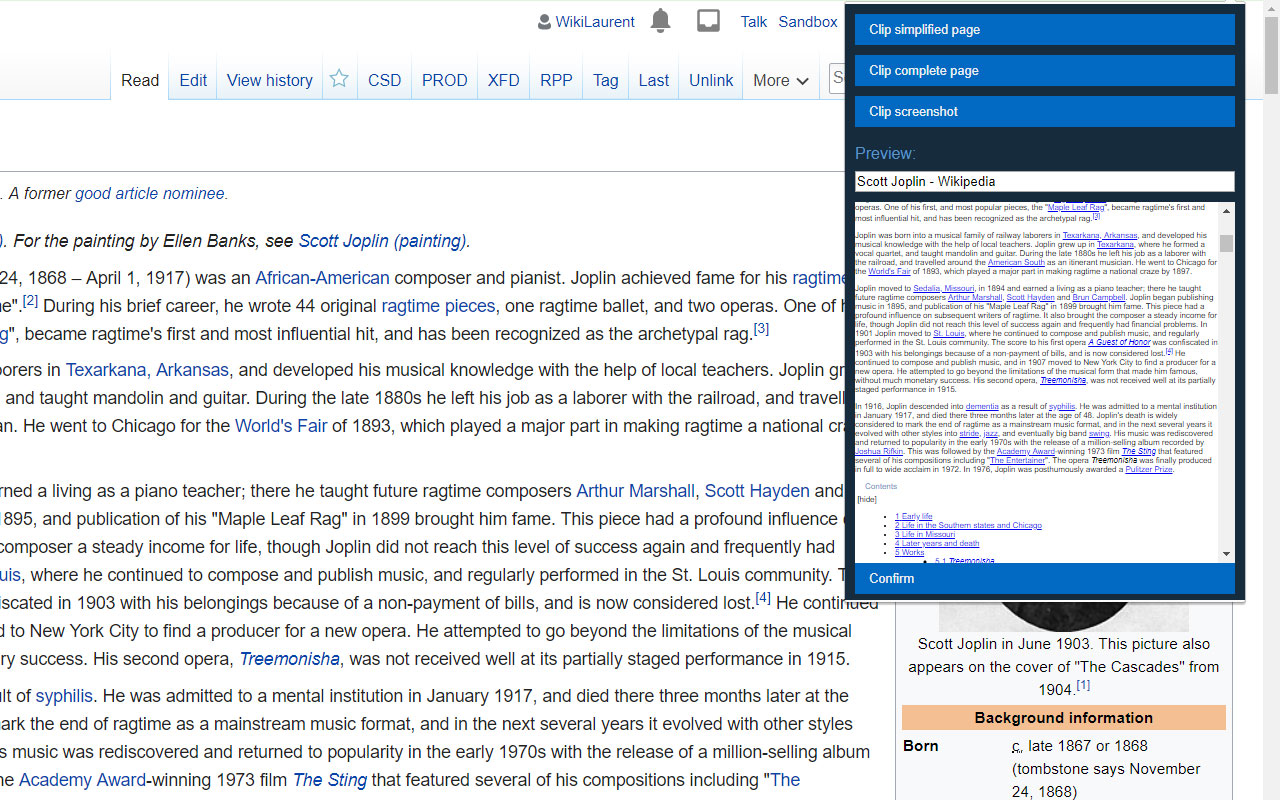
注意:剪藏前 Joplin 桌面端必须开着。如果点了图标没反应,先看桌面端“工具 → 选项 → 网页剪藏”里的服务是不是已启动,再检查防火墙有没有拦住它用的端口、电脑上有没有代理在拦截请求。
同步与加密:手机电脑都有一份,还只有你能看
到“工具 → 选项 → 同步”,同步目标可选 Joplin Cloud、Dropbox、OneDrive、Nextcloud、WebDAV 或文件系统。同步是增量的,改了哪条传哪条。免费路线:没有 Joplin Cloud 也不影响,选 Dropbox 或 OneDrive,按提示授权,点“同步”即可;手机端装好 Joplin,配好同一个同步目标并登录同一个账号,同步一次就能看到同样的笔记。
开端到端加密(可选,但推荐):到“工具 → 选项 → 加密”,点“启用加密”,设一个主密码。开启后同步到云端的内容都是密文,网盘服务商也看不到原文。主密码千万别忘:主密码只存在你脑子里,忘了就再也打不开加密笔记,Joplin 官方也帮你找不回来。开加密之前,先把主密码写进密码管理器。
官方同步服务 Joplin Cloud 也可以了解:Basic 套餐 2.99 欧元/月(年付 2.40 欧元/月),2GB 空间,单条笔记或附件上限 10MB,还能把笔记发布成网页链接、和别人协作同一本笔记本。只想同步,不必买它。
常见坑
- 剪藏插件点了没反应:桌面端剪藏服务没开,或端口被防火墙、代理拦了。先确认桌面端开着,再去“工具 → 选项 → 网页剪藏”看服务状态。
- 同步后手机上看不到笔记:两边同步目标必须一致(同是 Dropbox,或同是 Joplin Cloud),且都点了同步;换了目标要等首次同步跑完。
- 总被问要不要买 Joplin Cloud:不用买。Joplin Cloud 是官方提供的省事选项,Dropbox / OneDrive / Nextcloud / WebDAV 同样能同步,应用本身免费。
- 安装包为什么 350MB 左右:Joplin 桌面端是 Electron 应用,体积大是常态;装好后不占多少额外空间。不喜欢安装版可以换 JoplinPortable.exe 便携版。
- 界面是英文怎么办:Joplin 界面语言跟随系统,中文系统默认就是中文。如果显示英文,到“工具 → 选项 → 通用”里把语言改成中文,重启生效;中文翻译由社区维护,极个别新功能可能仍显示英文。
结尾
笔记软件最该解决的不是“好不好看”,而是“笔记到底归谁”。Joplin 把答案写得很直白:笔记先存在你自己的设备上,同步方式你自己选,加密钥匙也捏在你自己手里。今天就装上 Joplin,建一个“收件箱”笔记本,再把浏览器里的 Joplin Web Clipper 装好——下一回看到值得留的文章,不用再发给文件传输助手了。
来源:GitHub 仓库 https://github.com/laurent22/joplin ;官网 https://joplinapp.org/ ;Joplin Cloud 价格 https://joplinapp.org/plans/
本文基于 Joplin 官方仓库与官网公开信息整理(核实于 2026-11-29);界面与文案可能随版本变化,以实际为准。

关注公众号

当前是最后一篇了
相关推荐


随机推荐
- Qoo10趣天日本广告投标助手
- 西西趣天采集插件2.0升级版
- 西西电商图片下载助手
- 西西趣天韩国批量上货助手最新版
- 西西趣天日本批量上货助手最新版
- 笔记不用再寄人篱下:开源 Joplin 上手教程
- 一条命令把网页变成桌面应用:用 Pake 轻量打包任意网站
- 剪视频不用花钱买软件:开源 Shotcut 上手教程
- 磁盘空间一眼看清:用 Dust 秒懂谁在吃硬盘
- 视频太大发不出去?用 HandBrake 一键压小
- Ctrl+R 秒级找回任意命令:用 Atuin 让终端历史真正可用
- 剪视频不用等重新编码:开源 LosslessCut 秒级无损剪
- 网络诊断不用再猜:用 Trippy 秒级看清每一跳延迟与丢包
- 装系统不用求人:开源 Rufus 一键做启动 U 盘
- Python 环境管理不用再折腾:用 uv 把包安装速度拉满