剪视频不用花钱买软件:开源 Shotcut 上手教程
导语:Shotcut 是一款免费、开源、跨平台的视频剪辑软件(GitHub:mltframework/shotcut,15,818 星,GPL-3.0 协议),最新版 v26.11.15。它有完整的多轨时间线、滤镜、转场、调色和字幕功能,导出的视频没有任何水印,也不用注册账号、不用买会员。这篇写给第一次剪视频的普通人:从下载安装,到把素材拖进时间线剪出第一支成片,再到导出,全程照着做,半小时就能上手。
Shotcut 是什么
Shotcut 基于 MLT 多媒体框架和 FFmpeg,2012 年在 GitHub 建库,至今仍在持续更新。它的版本号就是年月:v26.11.15 就是 2026 年 11 月 15 日发布的版本,新版本大约每两个月出一个。最新版 v26.11 新增了一个音频混音助手,能按对白、背景音乐等角色自动给音轨推荐滤镜。
它适合做短视频、Vlog、课堂录屏、游戏录像的普通人;不想为剪辑软件付费、不想被水印和会员限制的人。横屏竖屏都能剪,最高支持 4K 与 8K,也支持 HDR 视频;手机、相机、无人机、录屏的素材混着剪也没问题。Windows、macOS、Linux 都有官方安装包,还能当便携软件拷在 U 盘里随身带。
和本栏目之前写过的两款工具分工不同:LosslessCut 只做无损粗剪、HandBrake 只做转码压制,Shotcut 是把粗剪、精剪、调色、字幕、导出放在一个软件里的完整剪辑器。
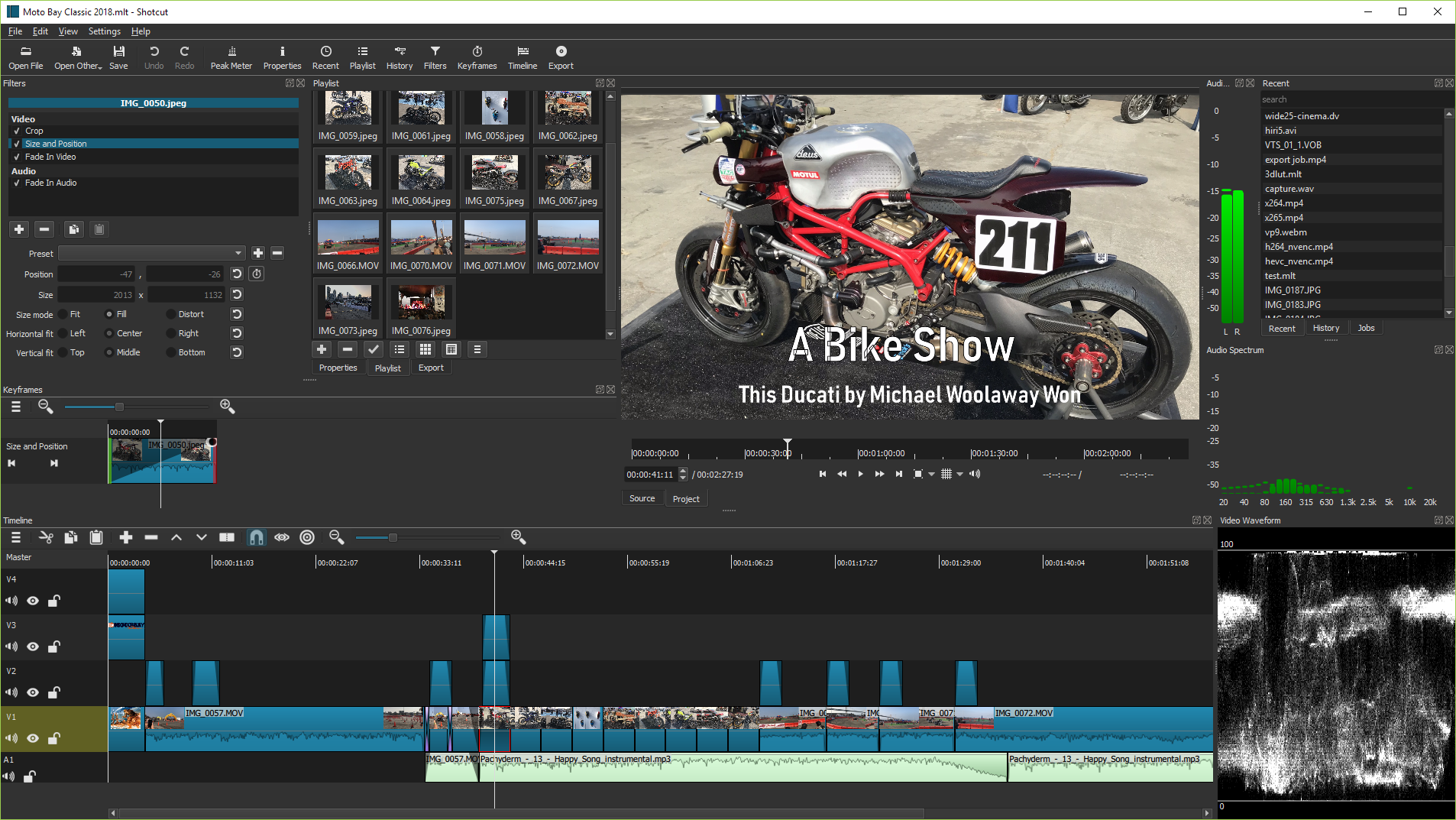
核心功能
- 多轨时间线:多条视频轨加多条音频轨,拖拽、吸附、分组、标记点都有;滤镜参数支持关键帧,能做变速、淡入淡出、画面缩放动画。
- 不用导入,直接剪:素材不用等转码,拖进播放列表或时间线就能剪;不同分辨率、不同帧率的素材可以在同一个项目里混用。
- 格式支持广:基于 FFmpeg,支持上百种音视频格式和编码;支持 4K 与 8K、HDR10 / HLG、10-bit 视频,也能导出单帧图片或图片序列。
- 滤镜、转场、调色:三向色轮调色、白平衡、绿幕抠像、模糊、锐化、降噪、稳定器等大量滤镜;同一轨道上两段素材重叠一点,就自动产生溶解转场。
- 字幕:支持 SRT、VTT、ASS、SSA 字幕导入和烧录;还能把说话声转成字幕文字(首次使用会下载语音识别模型,需要联网等一会儿)。
- 音频与代理:音量、均衡器、压缩器、降噪等音频滤镜齐全;4K 大素材预览卡顿时,可以开代理剪辑或降低预览分辨率,导出仍用原画质。
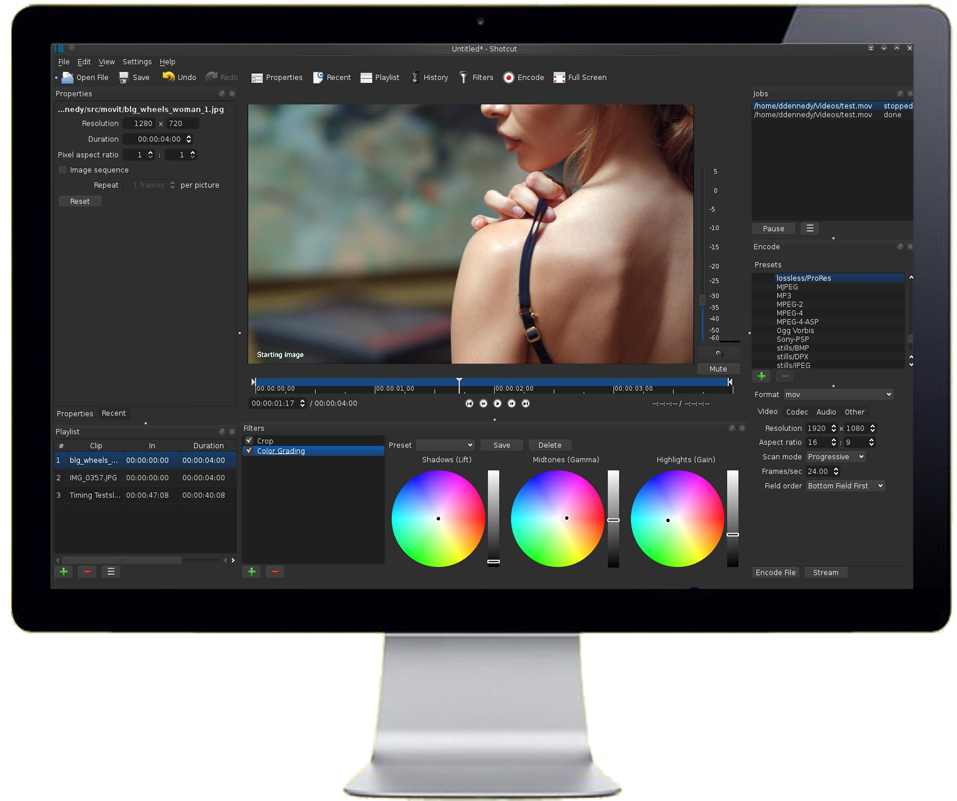
安装步骤(Windows)
1. 下载安装包:打开官网 shotcut.org/download,下载 Windows 安装包。要求 Windows 10 / 11(最低 build 1809)。官网明确承诺:从官网下的安装包不带恶意软件、间谍软件和广告软件,只从官网下载,不要去第三方下载站。
2. 安装,或用便携版、应用商店版:双击安装包一路下一步即可。另外两种装法:便携版——去 GitHub Releases 下 Windows 便携压缩包,解压就能用,不用安装,拷到 U 盘随身带;Microsoft Store 版——在微软应用商店里装,能自动更新。Linux 用户可选 Flatpak、Snap 或 AppImage,macOS 要求 12 及以上。
3. 先选视频模式,再开始剪:首次打开,先点 Settings(设置)> Video Mode(视频模式),选一个与素材接近的规格,比如手机拍的 1080p 30fps 素材就选 HD 1080p 30 fps。这一步决定了时间线和导出的默认规格,选错了导出时要么画面被拉伸、要么多一道转码。界面语言跟随系统,有中文翻译(社区维护,个别新功能仍显示英文),不影响使用。
使用教程:第一次剪辑,5 步出成片
第 1 步:导入素材,直接拖进去。把视频、图片、音乐直接拖进左侧 Playlist(播放列表),或直接拖到时间线上。不用等导入、不用转码,拖进去就能剪。播放列表还能按名字或拍摄日期排序、按视频 / 音频 / 图片筛选。
第 2 步:上时间线,排好顺序。把素材从播放列表拖到下方时间线的 V1 视频轨,多段素材依次排好;背景音乐单独拖到 A1 音频轨。看不到时间线就按 Ctrl + 5,或点顶部工具栏的 Timeline。按空格播放,看一遍成片的感觉。
第 3 步:剪掉废片段,S 切开,X 删掉。把播放头移到要切的位置,按 S 切开;再移到废片段的末尾按一次 S,选中中间那段按 X 波纹删除,后面的片段自动左移补位。想删掉但留个空,就用时间线工具栏里的 Lift(提起)按钮。拖动片段两端也能直接收短。
第 4 步:加字幕、转场、滤镜。选中片段点顶部 Filters,点 + 号选 Text: Simple 加文字;两段素材在同一轨道上重叠一点,就自动产生溶解转场;想调色就加 Color Grading 滤镜,用三向色轮分别调阴影、中间调和高光。滤镜都可以保存成自己的预设,下次直接套用。
第 5 步:导出成片。点顶部 Export,右侧选一个预设(新手直接用默认预设,它就是常见的 MP4),点 Export File 选保存位置,Jobs 面板里看导出进度,跑完就能直接播放。想一次导多个、或按时间线标记分段导出,也都在导出面板里完成。
记住 5 个键:空格 播放 / 暂停;J、K、L 倒放 / 暂停 / 快放(多按几次更快);I、O 设入点 / 出点;S 在播放头处切开;X 波纹删除。左右方向键逐帧走,Page Up / Page Down 按秒跳。
常见坑与解决办法
1. 手机拍的视频放进时间线,音画对不上、拖动卡顿。手机视频多是可变帧率,拖入时 Shotcut 会提示转成便于编辑的格式,点 Convert 转换一次再剪;已经拖进去的,在素材上右键选 Convert to Edit-friendly。
2. 4K 素材预览卡成幻灯片。开 Settings > Proxy(代理剪辑),剪辑时用低分辨率代理,导出仍用原画质;或者把预览窗口的 Preview Scaling 调低,先流畅剪完再说。
3. 导出失败,或者导出的视频没有声音。先在 Export 里取消勾选 Use hardware encoder(使用硬件编码),改软件编码再试一次;还不行就换一个预设(比如 YouTube 预设)导出,定位是编码问题还是素材问题。
4. 时间线越剪越乱,找不到片段。多用轨道分层:V1 放主画面,V2 放字幕条和贴图,A1 放音乐、A2 放人声;善用 M 在播放头处打标记点,标记能导出成章节。按 Ctrl + 5 随时找回时间线面板。
5. 剪到一半崩溃,进度丢了。Shotcut 自带自动保存,工程存为 .mlt 文件,但别只依赖它:养成 Ctrl + S 手动保存的习惯;导出时不要关软件,等 Jobs 面板跑完再走。
来源
GitHub 仓库:https://github.com/mltframework/shotcut
官网:https://www.shotcut.org
快捷键参考:https://shotcut.org/howtos/keyboard-shortcuts/
本文基于 Shotcut 官方仓库与官网公开信息整理(2026-11-28 核实:15,818 星,GPL-3.0,最新版 v26.11.15);界面与文案可能随版本变化,以实际为准。

关注公众号

当前是最后一篇了
相关推荐


随机推荐
- Qoo10趣天日本广告投标助手
- 西西趣天采集插件2.0升级版
- 西西电商图片下载助手
- 西西趣天韩国批量上货助手最新版
- 西西趣天日本批量上货助手最新版
- 剪视频不用花钱买软件:开源 Shotcut 上手教程
- 磁盘空间一眼看清:用 Dust 秒懂谁在吃硬盘
- 视频太大发不出去?用 HandBrake 一键压小
- Ctrl+R 秒级找回任意命令:用 Atuin 让终端历史真正可用
- 剪视频不用等重新编码:开源 LosslessCut 秒级无损剪
- 网络诊断不用再猜:用 Trippy 秒级看清每一跳延迟与丢包
- 装系统不用求人:开源 Rufus 一键做启动 U 盘
- Python 环境管理不用再折腾:用 uv 把包安装速度拉满
- 截图不用再开三个软件:开源 ShareX 一键搞定
- Git 操作不用再背命令:用 lazygit 把日常流程变成按键