装系统不用求人:开源 Rufus 一键做启动 U 盘
导语
电脑越用越卡、系统崩了开不了机、想给旧电脑换个 Linux 试试——这些事的第一步,往往都是先做一个能启动的 U 盘。很多人卡就卡在这一步:下载了一堆工具,不是捆绑安装就是收费,要么做出来的盘根本启动不了。
Rufus 是 GitHub 上 3.8 万星的老牌开源工具,2011 年发布,至今仍在活跃维护。它只有一个 2MB 的小文件,不用安装,打开就能把 Windows 或 Linux 的 ISO 写进 U 盘,还能顺手绕过 Win11 的硬件限制。这篇按官方仓库和官网整理,照着做,十分钟就能做出自己的第一个启动盘。
Rufus 是什么
Rufus 的全名是 The Reliable USB Formatting Utility,翻译过来就是「可靠的 U 盘格式化工具」。它的活儿很专一:帮你把 U 盘格式化并做成可以启动的系统安装盘,比如 Windows 安装盘、Linux 启动盘,或者用来刷 BIOS 的 DOS 启动盘。
用一句话说:只要是「从 U 盘启动电脑」这件事,Rufus 就是为它生的。它免费、无广告、不用注册,以 GPL-3.0 协议开源在 GitHub 上,界面已翻译成 38 种语言,最新稳定版 v4.16(2026-11-17 发布),仓库已有 38,482 颗星。
- GitHub 仓库:pbatard/rufus
- 星标 / 许可证:38,482 颗星 · GPL-3.0 免费开源
- 最新稳定版:v4.16(2026-11-17 发布)
- 大小 / 安装:约 1.9MB 单文件,免安装,双击即用
- 系统要求:Windows 8 或更高版本
- 官网:rufus.ie
核心功能
- ISO 写启动盘:Windows、Linux 等可启动 ISO 一键写入 U 盘,也支持压缩过的磁盘镜像。
- UEFI / BIOS 全支持:GPT + UEFI 与 MBR + BIOS 两种分区方案都能做,还支持 UEFI NTFS,新老电脑都照顾到。
- 绕过 Win11 限制:能给没有 TPM 2.0、安全启动的电脑做 Win11 安装盘,安装时还能跳过微软账号和隐私提问。
- 校验和验证:能算 MD5、SHA-1、SHA-256、SHA-512 校验和,镜像有没有下坏,做之前就能发现。
- 持久化 Linux 分区:做 Ubuntu 这类系统的启动盘时,可以划出一块持久化分区,文件和设置重启之后还在。
- 坏块检查:能检查 U 盘坏块,还能识破虚标容量的假 U 盘。
- 官方镜像直下:不用自己找镜像,Rufus 内置下载官方 Windows 8 / 10 / 11 零售版 ISO,还能下 UEFI Shell 的 ISO。
- 小而干净:单文件约 1.9MB,免安装,支持 38 种语言,制作完的启动盘还能做 UEFI 启动介质运行时校验。
v4.16 这次更新了什么:最新版 v4.16(2026-11-17)主要是修修补补,但有两处值得知道:一是绕过了某款主板 NTFS 驱动的问题,让 UEFI 启动介质校验能在更多电脑上正常工作;二是能正确识别并报告 USB 3.2 及以上设备。另外内置 GRUB 升到 2.16,修了一批安全问题。日常用感觉不到变化,照常更新就行。
安装步骤
第一步:去官网或 GitHub 下载,别下错版本
只从两个地方下:官网 rufus.ie,或 GitHub 仓库的 Releases 页。最新稳定版是 v4.16(2026-11-17 发布)。普通 64 位 Windows 电脑,下载 rufus-4.16.exe(标准版)或 rufus-4.16p.exe(便携版),都是 1.9MB;32 位老电脑用 rufus-4.16_x86.exe,ARM 设备用 rufus-4.16_arm64.exe。带 BETA 字样的是测试版,别下。
https://rufus.ie
https://github.com/pbatard/rufus/releases
第二步:双击即用,没有安装向导
下载完直接双击 exe 文件就能打开,没有「下一步、下一步」的安装过程。系统要求是 Windows 8 或更高版本。第一次运行如果 Windows 弹出 SmartScreen 提示,点「更多信息」,再点「仍要运行」即可。便携版(带 p 的那个)适合放进 U 盘随身带着走。
第三步:准备 U 盘和 ISO 镜像
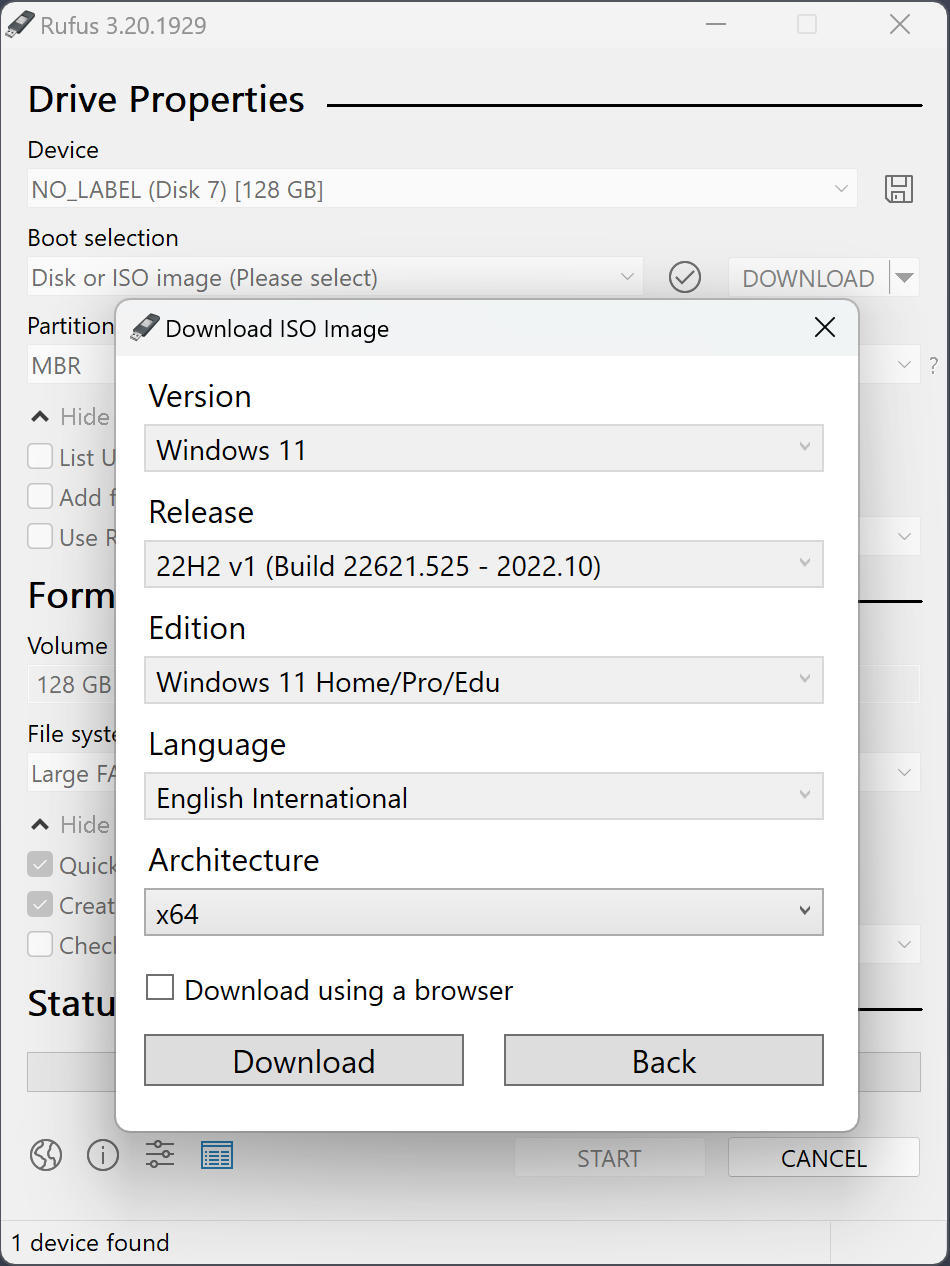
做 Win11 启动盘,U 盘建议 8GB 以上。先把 U 盘里的重要文件拷出来——制作过程会清空整个 U 盘,这一步没有后悔药。ISO 镜像可以自己准备,也可以在 Rufus 里直接下载官方镜像:点 Boot selection 旁边 SELECT 的下拉箭头,选 DOWNLOAD,就能选版本、语言、架构下载官方 Windows 镜像。
使用教程:做一个 Win11 启动盘
第一步:插上 U 盘,在 Device 里选中它
打开 Rufus,顶部的 Device 下拉框里会列出插上的 U 盘。认准盘符和容量再选——Rufus 默认只列 U 盘,不会把硬盘列出来,误伤硬盘的概率很小,但选之前还是看一眼容量对不对得上。
第二步:Boot selection 里选好 ISO
点 SELECT,选中你准备好的 Windows 11 ISO 文件。选好后 Rufus 会自动识别镜像,Image option 默认就是 Standard Windows installation(标准 Windows 安装),一般不用改。
第三步:分区方案——新电脑 GPT,老电脑 MBR
Partition scheme(分区方案)和 Target system(目标系统)是做完能不能启动的关键。近十年买的电脑基本都是 UEFI 启动,选 GPT + UEFI (non CSM);十年以上的老电脑、或者 BIOS 里是 Legacy 启动模式的,选 MBR + BIOS or UEFI。拿不准就进 BIOS 看一眼启动模式是 UEFI 还是 Legacy。
第四步:Win11 的绕限制选项在这里勾
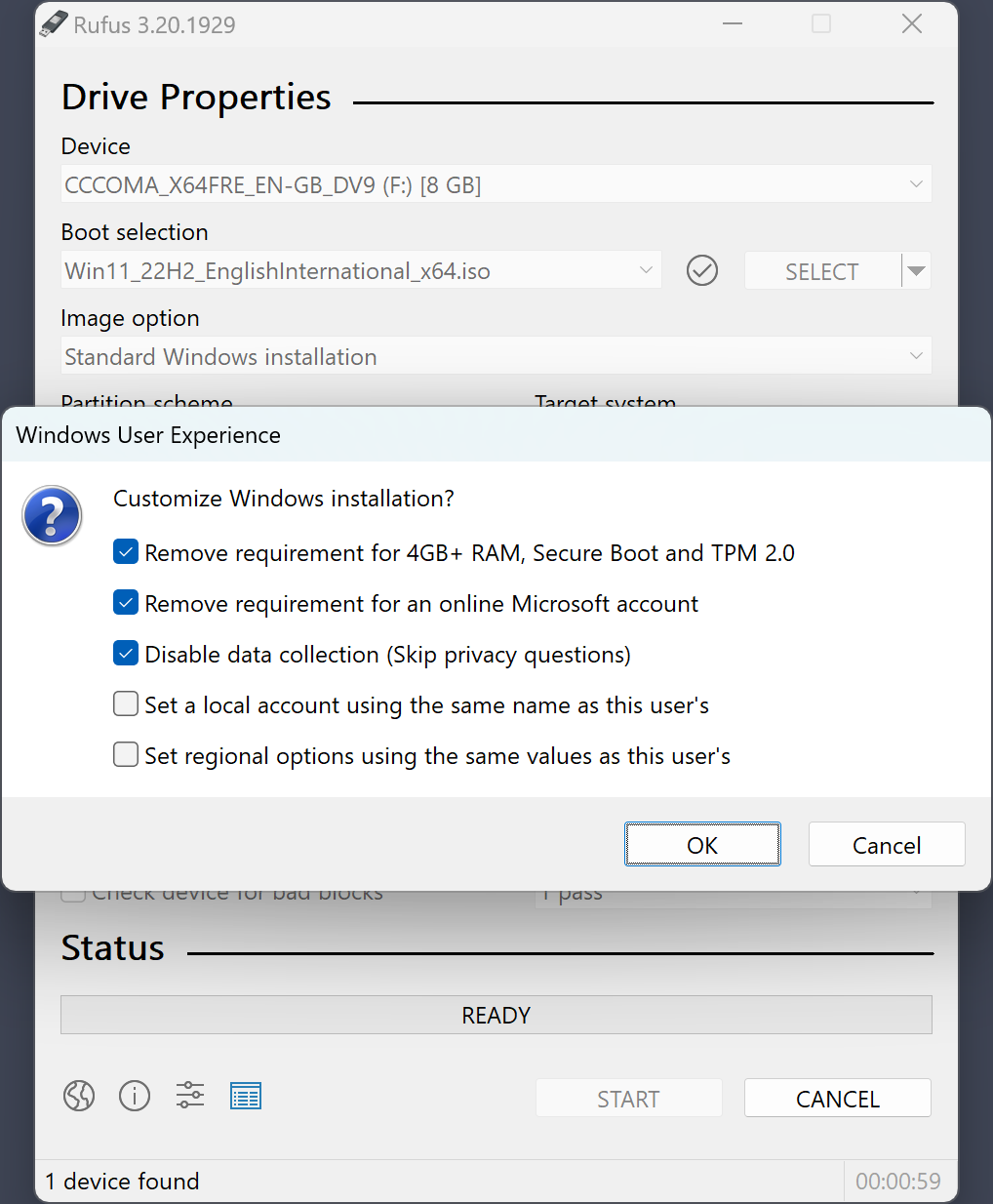
点 START 之后,Rufus 会弹出一个「Windows User Experience」窗口,这是给 Win11 安装盘准备的定制项。最常用的是这三项:Remove requirement for 4GB+ RAM, Secure Boot and TPM 2.0(绕过内存、安全启动和 TPM 2.0 的硬件要求)、Remove requirement for an online Microsoft account(不用微软账号也能装)、Disable data collection(跳过隐私提问)。老电脑装 Win11,第一项必勾。
第五步:点 START,确认清空,等它写完
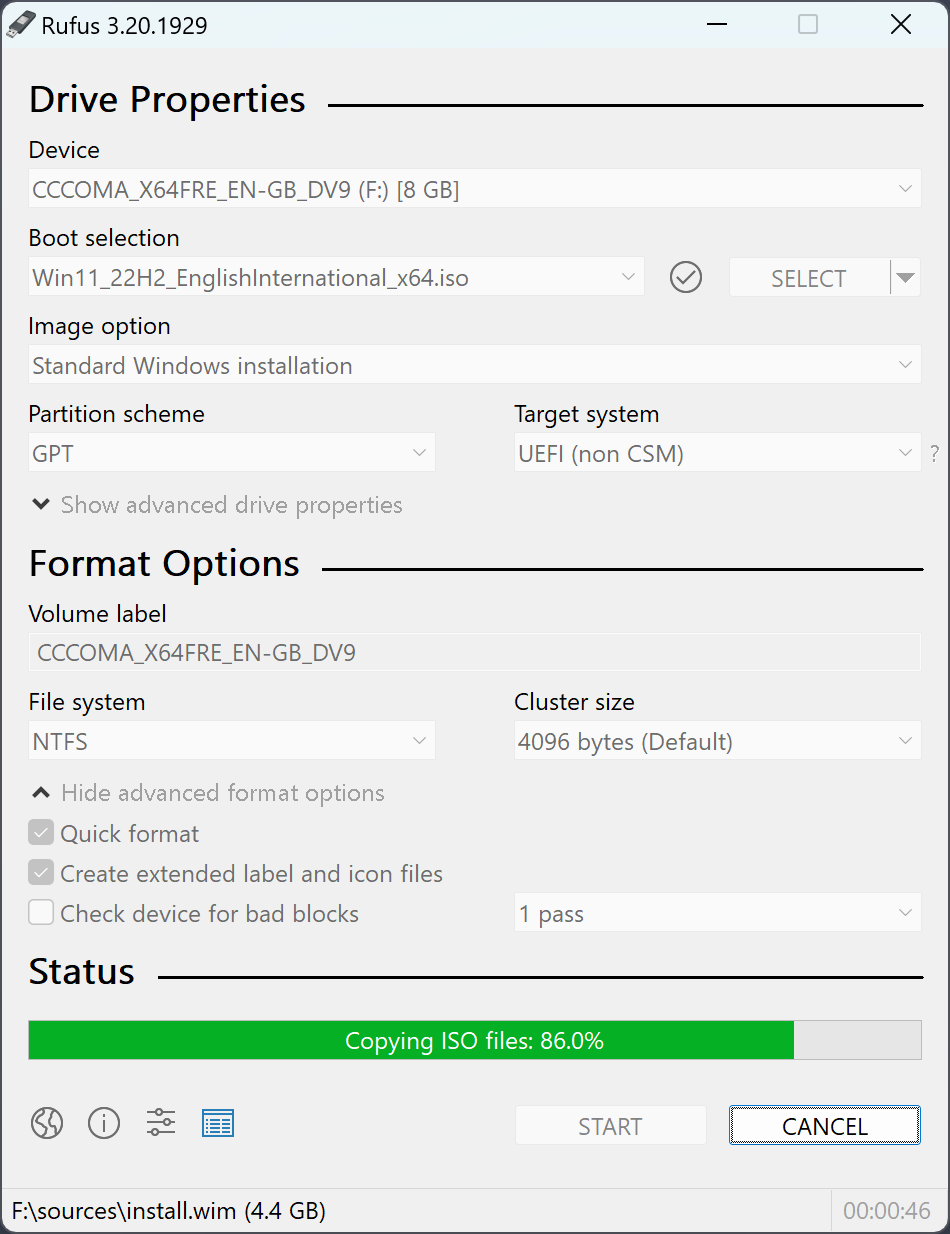
点 START 后会弹出警告,告诉你 U 盘将被清空,确认后就开始制作。状态栏会实时显示正在复制哪个文件——Win11 的 install.wim 有 4.4GB,整个过程要等几分钟。中间别拔 U 盘,也别让电脑休眠,等状态栏显示 READY 再拔。
第六步:重启电脑,从 U 盘启动
盘做好后,把 U 盘插到要装系统的电脑上,重启,开机时按启动热键(常见的是 F12、F8、Esc 或 Del,不同品牌不一样)调出启动菜单,选 U 盘那一项,就能进入 Windows 安装界面。之后就是正常的装系统流程了。
最重要的一条:分区方案选错,是启动盘做完却进不去的最常见原因。新电脑 GPT + UEFI,老电脑 MBR + BIOS,拿不准就先进 BIOS 看启动模式,别凭感觉选。
顺手学会:Linux 启动盘与持久化分区
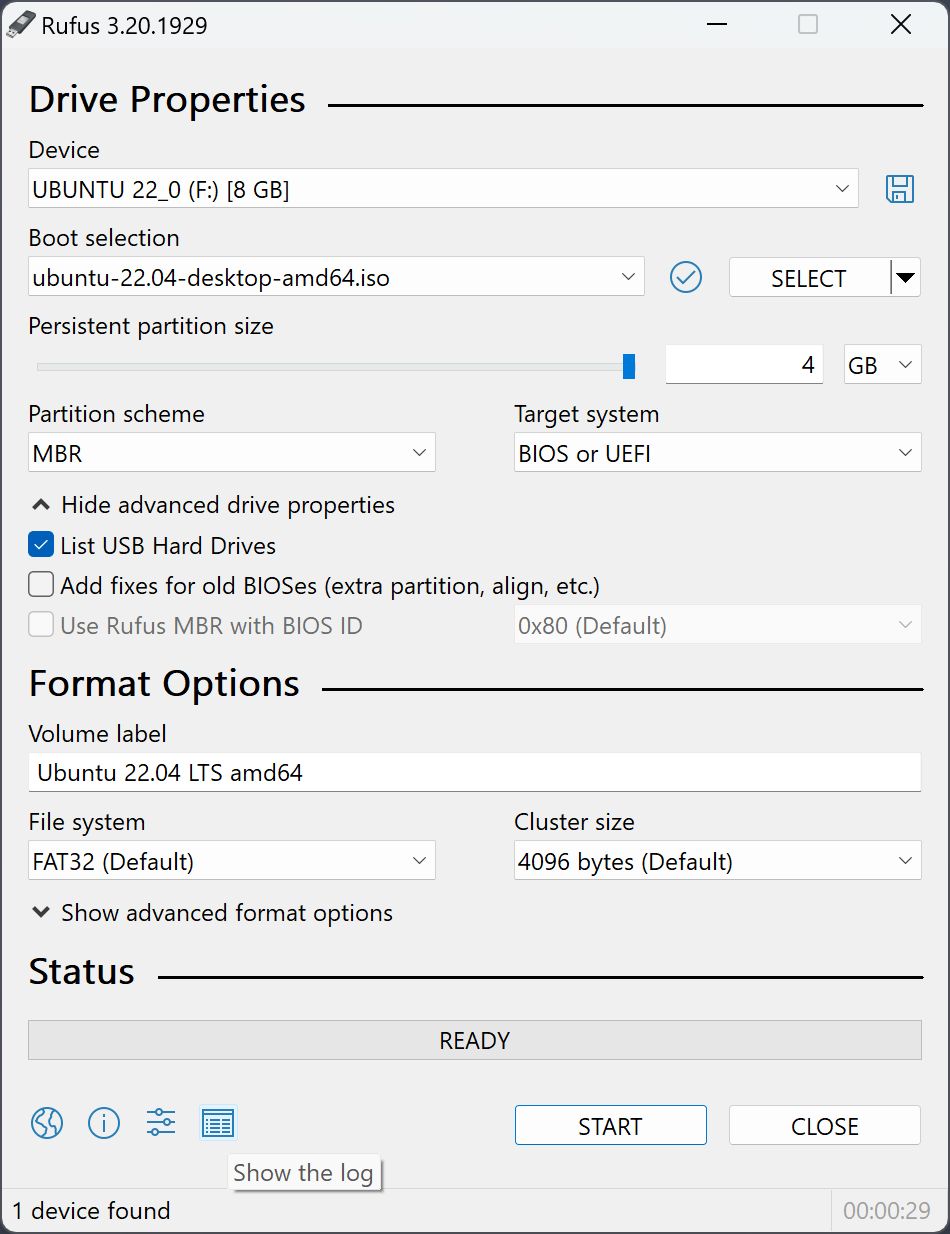
Rufus 不只做 Windows 盘。想试试 Ubuntu 这类 Linux,流程完全一样:Boot selection 里选 Ubuntu 的 ISO,Partition scheme 一般选 MBR,Target system 选 BIOS or UEFI,点 START 就行。
Linux 盘有一个 Windows 盘没有的好处:持久化分区。选好 Ubuntu 镜像后,界面上会出现 Persistent partition size(持久化分区大小)滑块,拖出几 GB,系统装进 U 盘后,你在里面存的文件、改的设置,重启之后都还在——等于把一个随身携带的 Linux 系统装进口袋。
常见坑
点 START 之前没备份,U 盘被清空了
制作过程会格式化整个 U 盘,里面的文件都会丢。动手之前先把重要文件拷出来;已经清空的,基本找不回来。
盘做完了,电脑不从 U 盘启动
先查两点:一是启动菜单里有没有选中 U 盘那一项;二是分区方案和电脑的启动模式要对得上——UEFI 电脑用 GPT,Legacy 电脑用 MBR,错了就重做一张。
装 Win11 时提示「这台电脑无法运行 Windows 11」
这是 TPM 2.0 或安全启动的硬件门槛在拦你。重新做一张盘,点 START 后在 Windows User Experience 里勾上绕过 4GB+ 内存、安全启动和 TPM 2.0 那一项。
制作中途卡住或报错
先换个 USB 口、换根线试试;再看 ISO 本身有没有下坏——在主界面按 Alt+H 可以打开校验和显示,核对镜像的哈希值;也可以勾选「检查设备坏块」,查查 U 盘本身是不是有问题。
Rufus 里找不到 U 盘
换个 USB 口再试;高级选项里勾选 List USB Hard Drives,能让部分被识别成硬盘的 U 盘显示出来;如果还是没有,可能是 U 盘本身坏了。
结尾
重装系统这件事,难的从来不是点安装,是第一步那个启动盘。Rufus 把这一步压成了一个 2MB 的窗口:下好、选好、点开始,剩下的交给它。今晚就花十分钟,做一个 Win11 启动盘放抽屉里。电脑出问题那天,你会感谢今天的自己。
来源:GitHub 仓库 https://github.com/pbatard/rufus
官网:https://rufus.ie
本文基于 Rufus 官方仓库与官网公开信息整理;界面与文案可能随版本变化,以实际为准。

关注公众号

下一篇: 网络诊断不用再猜:用 Trippy 秒级看清每一跳延迟与丢包
相关推荐


随机推荐
- Qoo10趣天日本广告投标助手
- 西西趣天采集插件2.0升级版
- 西西电商图片下载助手
- 西西趣天韩国批量上货助手最新版
- 西西趣天日本批量上货助手最新版
- 网络诊断不用再猜:用 Trippy 秒级看清每一跳延迟与丢包
- 装系统不用求人:开源 Rufus 一键做启动 U 盘
- Python 环境管理不用再折腾:用 uv 把包安装速度拉满
- 截图不用再开三个软件:开源 ShareX 一键搞定
- Git 操作不用再背命令:用 lazygit 把日常流程变成按键
- 装一个顶三十个:微软官方 PowerToys 上手教程
- 终端效率翻倍:用 Yazi 秒级管理文件
- 不用花钱买录屏软件:开源 OBS Studio 上手教程
- 不用数据线,也不用微信传文件:开源 LocalSend 局域网秒传上手教程
- AI 编程省下 90% Token:用 RTK 给命令输出瘦身