不用花钱买录屏软件:开源 OBS Studio 上手教程
OBS Studio 是一款免费开源的录屏与直播软件,2013 年发布至今一直在更新,GitHub 上有近 8 万星标。它能录屏幕、录游戏、录摄像头,还能直接推流到直播平台,一套软件同时顶掉录屏工具、直播工具和虚拟摄像头。
OBS Studio 是什么
OBS Studio,全名 Open Broadcaster Software,官方仓库是 obsproject/obs-studio。截至 2026 年 11 月 22 日核实:79,869 星标,许可证 GPL-2.0,Windows、macOS、Linux 三个平台都能用,不用注册账号,不收费,录出来的视频没有水印。
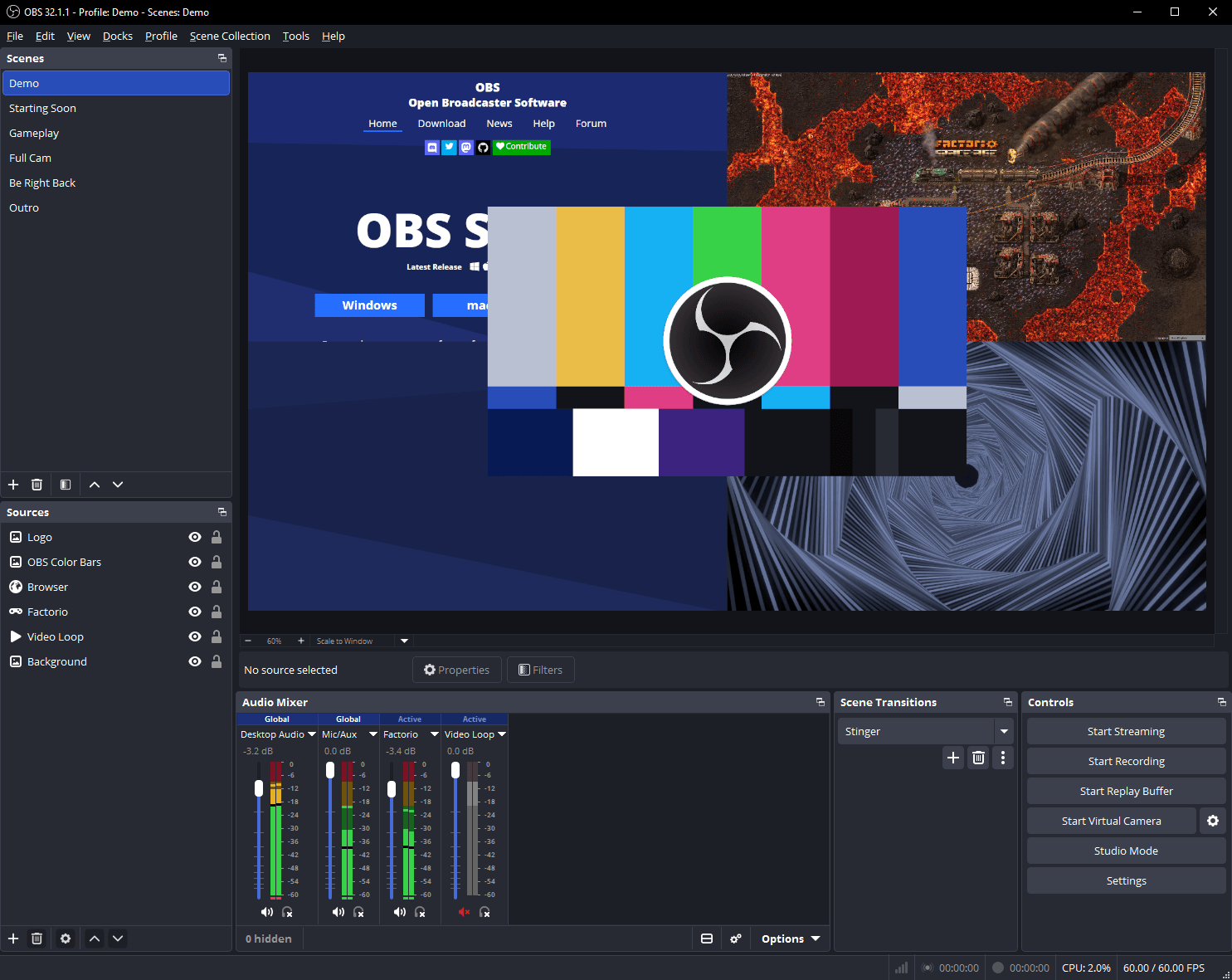
它的定位和轻量录屏工具不一样:核心是「场景合成」——把屏幕、窗口、游戏画面、摄像头、图片、文字像搭积木一样叠到一个画面里,再录下来或推出去。主播、网课老师、会议分享、游戏录像,用的基本都是它。
核心功能
- 场景 + 来源合成:新建一个「场景」,往里面加屏幕、窗口、游戏、摄像头、图片、文字等「来源」,自由排位置、调大小、叠图层。
- 无限场景切换:可以建任意多个场景,直播时一键切换,支持淡入、划切等多种过渡效果。
- 音频混音器:每个来源单独调音量,带噪声门、噪声抑制、增益等滤镜,还支持 VST 插件。
- 直播推流:内置 YouTube、Twitch 等平台接入,登录账号或填推流密钥就能开播,也支持自定义 RTMP 地址。
- 虚拟摄像头 + 插件生态:点一下就能把 OBS 的画面变成一个虚拟摄像头,供腾讯会议、Zoom 等软件调用;还支持 Lua / Python 脚本和大量第三方插件。
安装步骤
1. 去官网下载,不要去第三方下载站。打开官网 obsproject.com,点 Download,按自己的系统下载:Windows 是安装包,macOS 是 dmg,Linux 可选 Flatpak。Windows 上双击安装包一路「下一步」即可。
2. 第一次打开,跑一遍自动配置向导。首次启动时,OBS 会问你是「主要用来录制」还是「主要用来直播」,选好后它会自动测你的电脑性能,给出一套合适的分辨率和码率。也可以在菜单栏「工具」里随时重新跑这个向导。
3. 版本号:装 33.0.2,但先看这条提醒。截至 2026 年 11 月 22 日,最新稳定版是 33.0.2(2026 年 10 月 29 日发布)。33.0 这一代换了新版浏览器引擎,插件加载方式也有改动,第三方插件要按官网知识库的新位置安装,旧位置只兼容到 34.0。注意:33.0.2 在部分老处理器上会启动崩溃,这是官方发布页明确写着的已知问题;如果电脑比较老、装完一打开就闪退,先装 33.0.1 或 32.2.2,等官方修复再升级。
使用教程:第一次录屏只要 3 步
第 1 步:新建场景,往里加来源。左下角「场景」点加号新建一个场景,再到「来源」点加号,按你要录的内容选:录整个屏幕选「显示器捕获」,录某个软件窗口选「窗口捕获」,录游戏选「游戏捕获」,要出镜再加一个「视频采集设备」(摄像头)。加进来的来源直接在预览画面里拖动、拉角缩放,排好位置。
第 2 步:看一眼音频混音器,别录成哑片。开始录之前,先看底部「音频混音器」:说话时麦克风那一轨的绿条应该在动,电脑里放声音时「桌面音频」那一轨应该在动。哪一轨不动,点它下面的小喇叭取消静音;音量太大爆红了就把滑块往下拉一点。
第 3 步:点「开始录制」,录完去设置里找文件。右下角「控制」区点「开始录制」,录完再点「停止录制」。文件存在哪里,去「设置 → 输出 → 录像路径」看。建议第一次录完先打开文件检查一遍画面和声音都没问题,再正式开录。
进阶:推流直播与虚拟摄像头
推流直播:打开「设置 → 推流」,服务里选 YouTube、Twitch 等平台,登录账号授权,或者填平台给的推流密钥;也可以选自定义,填任意 RTMP 服务器地址。回到主界面点「开始推流」,画面就推出去了。开播前建议先开「工作室模式」:左边是预览、右边是正在播出的画面,确认无误再点「过渡」切过去。
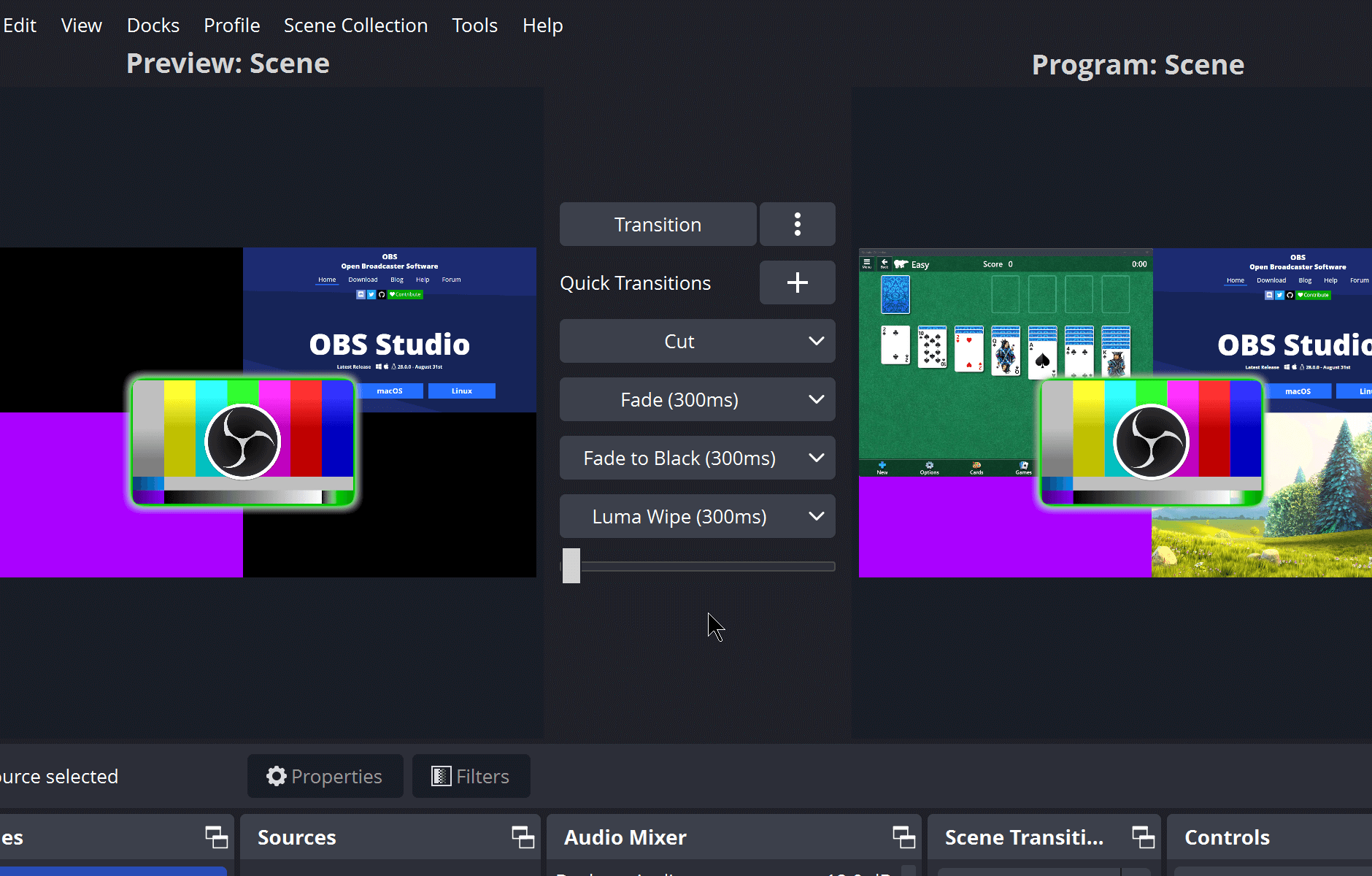
虚拟摄像头:右下角「控制」区点「启动虚拟摄像头」,再到腾讯会议、Zoom、钉钉这类软件的摄像头设置里,选「OBS Virtual Camera」。这样开会时对方看到的不再是你摄像头直拍的画面,而是你用 OBS 合成好的画面:PPT 全屏、摄像头小窗放角落、再加一行字幕,都可以。
常见坑
- 录出来是黑屏:大多是来源类型选错了:游戏要用「游戏捕获」,普通窗口用「窗口捕获」。双显卡笔记本上「显示器捕获」黑屏时,去 Windows「设置 → 显示 → 图形」,把 OBS 设为高性能显卡再重启。
- 画面有了,声音没录进去:先看混音器里对应音轨有没有被静音;再去 Windows「设置 → 隐私和安全性 → 麦克风」,确认允许 OBS 访问麦克风。
- 33.0.2 一打开就闪退:官方已确认的已知问题,只影响部分老处理器。先装回 33.0.1 或 32.2.2,等官方出修复版再升级。
- 插件装完,OBS 里找不到:33.0 起第三方插件换了新的安装位置和文件夹结构,旧位置只兼容到 34.0。按官网知识库的新路径装,装完重启 OBS。
- 录完了,找不到录好的文件:去「设置 → 输出 → 录像路径」看实际保存位置,也可以顺手改成自己常用的文件夹。
来源:GitHub obsproject/obs-studio(https://github.com/obsproject/obs-studio),官网 https://obsproject.com 。本文基于官方仓库与官方网站整理,数据核实于 2026 年 11 月 22 日;界面与文案可能随版本变化,以实际为准。

关注公众号

下一篇: 终端效率翻倍:用 Yazi 秒级管理文件
相关推荐


随机推荐
- Qoo10趣天日本广告投标助手
- 西西趣天采集插件2.0升级版
- 西西电商图片下载助手
- 西西趣天韩国批量上货助手最新版
- 西西趣天日本批量上货助手最新版
- Git 操作不用再背命令:用 lazygit 把日常流程变成按键
- 装一个顶三十个:微软官方 PowerToys 上手教程
- 终端效率翻倍:用 Yazi 秒级管理文件
- 不用花钱买录屏软件:开源 OBS Studio 上手教程
- 不用数据线,也不用微信传文件:开源 LocalSend 局域网秒传上手教程
- AI 编程省下 90% Token:用 RTK 给命令输出瘦身
- 不用 Notion,也能搭自己的工作台:开源 AppFlowy 上手教程
- 终端效率翻倍:用 Yazi 秒级管理文件
- 旧手机别扔:用 PhoneBox 把旧安卓变成桌面监控第二屏
- 录屏不用 Loom,也能一键分享:开源录屏神器 Cap 上手教程