装一个顶三十个:微软官方 PowerToys 上手教程
Windows 自带的功能总差那么一口气:窗口只能左右对半分、批量改文件名要一个个点、想启动个软件还得满屏找图标。今天的主角 PowerToys 就是微软官方出的「补丁包」——一个安装包里装了 30 多个小工具,专门补这些缺口。它是微软自己维护的开源项目,GitHub 上 14 万星,免费、没广告、不用注册账号。
PowerToys 是什么
PowerToys 是微软官方开发的一套 Windows 效率小工具合集,定位就是一句话:帮你自定义 Windows、把每天重复的操作变快。它最早是 Windows 95 时代的老牌工具,2019 年微软把它开源重做,之后一直保持每月左右的更新节奏。
- GitHub 仓库:microsoft/PowerToys
- 星标 / 协议:141,308 颗星(2026-11-23 核实),MIT 开源协议
- 最新稳定版:v0.102(修补版 v0.102.3101.0),2026 年 11 月发布
- 适用系统:Windows 11,或 Windows 10 2004(19041)及以上;x64 / ARM64
- 价格 / 账号:完全免费,无内购、无广告;不用注册账号,不用联网也能用
和网上来路不明的「系统优化大师」不同,PowerToys 是微软自己签名的官方软件,安装包直接来自微软商店或 GitHub 官方发布页。它不改系统底层、不常驻弹窗,每个小工具都能在设置里单独开关,不喜欢的关掉就行,不会拖慢电脑。
核心功能一览:先记住这 8 个
- FancyZones 窗口分区:把屏幕划分成自定义区域,拖窗口进去自动吸附排布,大屏、多窗口办公的神器。
- Command Palette 一键启动:按 Win+Alt+Space 呼出,输几个字就能启动应用、搜文件、算数、执行系统命令。
- PowerRename 批量重命名:在资源管理器里选中一批文件,右键就能批量改名,支持正则表达式,改之前先预览。
- Image Resizer 图片缩放:选中图片右键一点就能批量改尺寸,不用打开修图软件。
- Advanced Paste 高级粘贴:Win+Shift+V,把剪贴板内容转成纯文本、Markdown、JSON,或者直接存成文件。
- Color Picker 取色器:Win+Shift+C,屏幕上任何颜色点一下就能取到色值,直接复制 HEX 或 RGB。
- Keyboard Manager 键盘映射:把不常用的键改成别的键,或者把一串操作绑到一个快捷键上。
- Text Extractor 文字提取:Win+Shift+T,对着屏幕上任何文字框一下就识别出来,图片里的字、报错弹窗里的字都能拷走。
别想着一次全开。先开 FancyZones 和 Command Palette 这两个,用顺了再按需开别的——工具是帮你省时间的,不是给你添设置的。
安装:三种方法任选其一
三种安装方法装的是同一个软件,效果完全一样,选你最顺手的一种就行。
方法一:微软商店(最省事)
打开微软商店,搜索 PowerToys,认准发布者是 Microsoft Corporation,点安装即可。商店版会自动更新,不用你操心版本。
方法二:winget 一行命令
打开 PowerShell 或命令提示符,执行下面这行命令(默认装用户级,不用管理员权限):
winget install Microsoft.PowerToys -s winget
想装给整台电脑所有用户用(需要管理员权限),再加一个参数:winget install –scope machine Microsoft.PowerToys -s winget。以后升级也是一行命令:winget upgrade Microsoft.PowerToys。
方法三:GitHub 官方安装包
打开 GitHub 仓库 microsoft/PowerToys 的 Releases 页面,找到最新稳定版 v0.102,在 Assets 里下载安装包。绝大多数电脑选 PowerToysUserSetup-0.102.3101.0-x64.exe(按用户安装);ARM 电脑选带 arm64 的那个。下载后双击安装,一路下一步即可。
注意:别装开发预览版。Releases 页面最上面挂着 v0.103 的开发预览版,那是给测试者准备的,可能有未修复的问题。日常使用只装标着 Latest 的稳定版 v0.102。
装好后在开始菜单搜索 PowerToys 打开设置页。首页能看到全部工具的开关列表,第一次用建议只保留 FancyZones 和 Command Palette 开着,其他的用到了再开。
上手:FancyZones 窗口分区
FancyZones 是 PowerToys 里最出名的工具。Windows 自带的贴靠只能左右对半分,FancyZones 让你自己画分区:比如左边放浏览器占一半,右边上下叠一个聊天窗口和一个笔记窗口,一拖就位,再也不用反复调窗口大小。
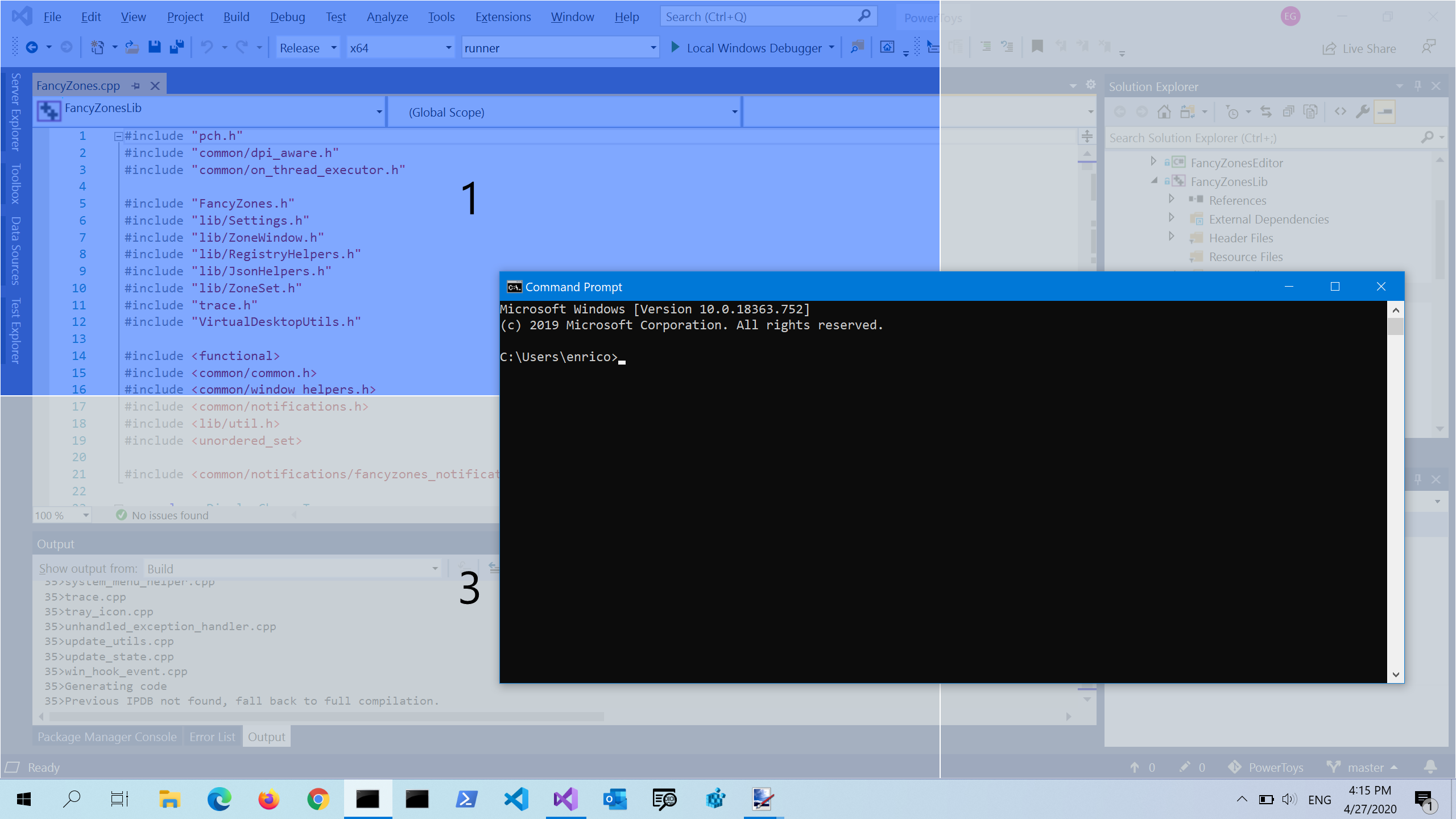
三步用起来
- 开编辑器选布局:按 Win+Shift+` 打开布局编辑器,内置了三列、两列、上下分等多种模板,点一个就能用;想自己画就点「创建新布局」,网格和画布两种模式任选。
- 按住 Shift 拖窗口:拖住窗口标题栏的同时按住 Shift,分区就会浮现,把窗口拖到想要的分区上松手,窗口自动贴合。想一个窗口占两个分区,拖到两个分区的交界处就行。
- 键盘党用方向键:在设置里打开「覆盖 Windows 贴靠」,之后 Win+方向键就能在分区之间移动窗口;同一个分区里叠了多个窗口时,Win+PgUp / PgDn 可以轮流切换。
常用布局可以绑快捷键:Win+Ctrl+Alt+数字一键切换。写代码用「左编辑器右浏览器」、剪视频用「左素材右预览」,两套布局按个键就换好。
上手:Command Palette 一键启动
Command Palette 是 PowerToys 新一代的启动器,相当于 Windows 版的 Spotlight:一个入口,启动应用、搜文件、算数、执行命令全包了。按 Win+Alt+Space 呼出,直接打字就行。
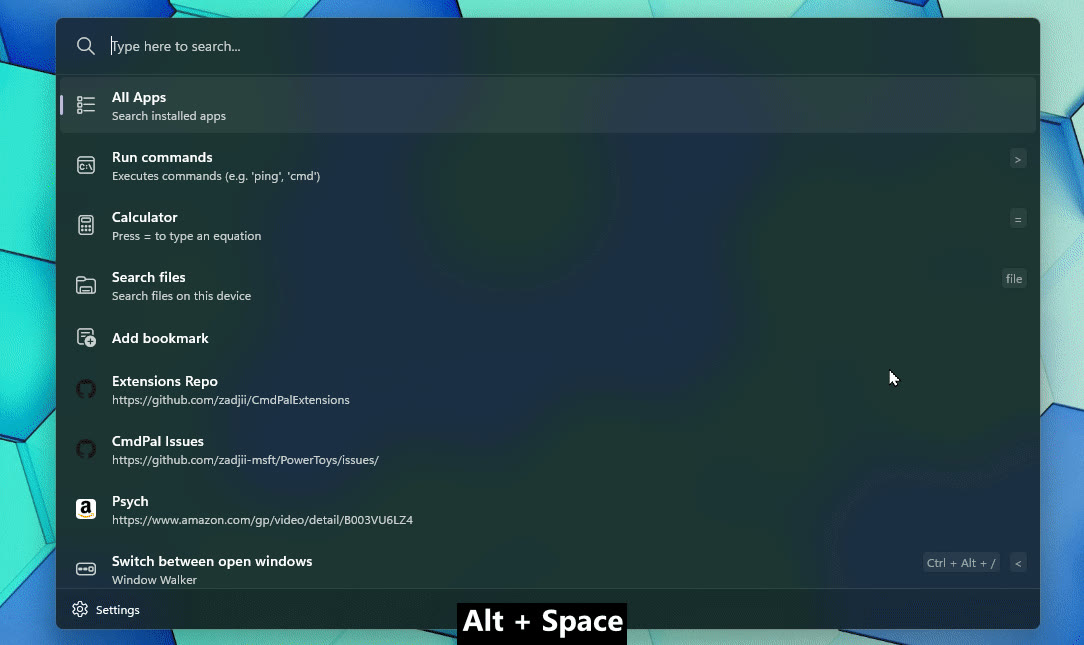
- 启动应用:输应用名的前几个字母,回车即开,不用再去开始菜单里翻。
- 搜文件:输 file 加空格,再输文件名;搜网页用 ?? 加关键词。
- 当计算器:直接输 23*47 或 sqrt(256),结果当场出来。
- 跑命令、开设置:> 后面跟命令直接执行;$ 后面跟设置项名字,直达系统设置页。
- 更多玩法:剪贴板历史、查注册表、管理服务、装 WinGet 应用、把常用命令钉到首页或侧边 Dock,都在同一个入口里;扩展库里还能再装社区扩展。
觉得默认窗口太大,可以在设置里把「打开方式」改成精简搜索框,只剩一个输入框,轻得多。常用的命令右键点「固定到首页」,下次打开直接点就行。
上手:高级粘贴与几个顺手小工具
高级粘贴:复制的东西,想贴成什么样就贴成什么样
从网页复制一段带格式的文字,贴到文档里总带着乱七八糟的样式;从别处拷来的代码想转成 JSON,还得找在线工具。按 Win+Shift+V 打开高级粘贴窗口,剪贴板内容可以一键转成纯文本、Markdown、JSON,或者直接存成 .txt / .html / .png 文件;图片里的文字还能用本地 OCR 提取出来。
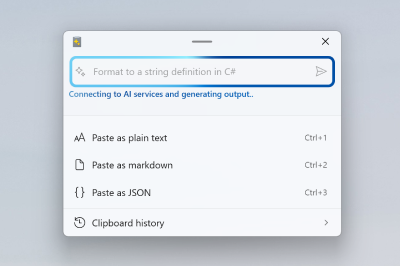
注意两点:第一,纯文本、Markdown、JSON 这些转换都在本地完成,不用 AI 也不联网;第二,「AI 粘贴」默认是关闭的,想用它得自己在设置里接模型——在线模型要 API 密钥、可能按量付费,本地模型可以用 Ollama 或 Foundry Local。只想去格式的话,不开 AI 也完全够用。
另外三个随手就能用的
- PowerRename:资源管理器里选中一堆文件,右键选 PowerRename:搜「IMG_」替换成「旅行-」、加序号、改大小写,支持正则,点应用前先看预览,改错了能撤销。
- Image Resizer:选中图片右键「调整图片大小」,内置小、中、大、手机等预设,也能自定义尺寸,一次改一批。
- 取色器 / 文字提取 / 保持置顶:Win+Shift+C 取色、Win+Shift+T 框选识字、Win+Ctrl+T 让窗口一直置顶——三个都是按一下就生效,不用再装单独的软件。
常见坑 FAQ
1. 装完了,设置里一堆开关,不知道从哪下手
先只开 FancyZones 和 Command Palette,用一周觉得顺手了,再按需开别的。所有工具默认该开的都开着,不想用的点一下开关就能关,不用全搞懂再开始用。
2. FancyZones 拖窗口没反应,分区不出来
默认要按住 Shift 再拖窗口,分区才会出现。检查设置里「按住 Shift 键激活分区」是不是开着的;另外以管理员身份运行的窗口(比如任务管理器),需要 PowerToys 也以管理员身份运行才能分区。
3. 快捷键和别的软件冲突了
最常见的是 Win+Shift+C 和某些截图软件撞键。去 PowerToys 设置里对应工具的页面,点一下快捷键框重新按一组就行;每个工具的快捷键都能改。
4. Command Palette 按 Win+Alt+Space 没反应
先确认 Command Palette 在设置里是启用状态,并且 PowerToys 在后台运行(任务栏托盘里有图标)。如果刚装完,重启一次 PowerToys 再试。
5. AI 粘贴提示要密钥、要花钱,是不是被坑了
不是。AI 粘贴本来就是可选功能,默认关闭;在线模型要你自己的 API 密钥、按提供商的定价付费。不想花钱就别开它,纯文本、Markdown、JSON 转换这些本地功能照样能用,一分钱不花。
PowerToys 的思路很实在:不做一个大而全的「管家」,而是把 30 多个高频小痛点一个一个做透。窗口怎么排、文件怎么改名、启动怎么快,这些每天重复几十次的操作,省下来的时间才是真实的。今天就装上,先开 FancyZones,把你最常用的两个窗口拖进分区——明天打开电脑,你会发现桌面第一次这么听话。
来源:GitHub 仓库 microsoft/PowerToys(2026-11-23 核实:141,308 颗星,MIT 协议,最新稳定版 v0.102);官方文档:learn.microsoft.com/windows/powertoys

关注公众号

下一篇: Git 操作不用再背命令:用 lazygit 把日常流程变成按键
相关推荐


随机推荐
- Qoo10趣天日本广告投标助手
- 西西趣天采集插件2.0升级版
- 西西电商图片下载助手
- 西西趣天韩国批量上货助手最新版
- 西西趣天日本批量上货助手最新版
- Git 操作不用再背命令:用 lazygit 把日常流程变成按键
- 装一个顶三十个:微软官方 PowerToys 上手教程
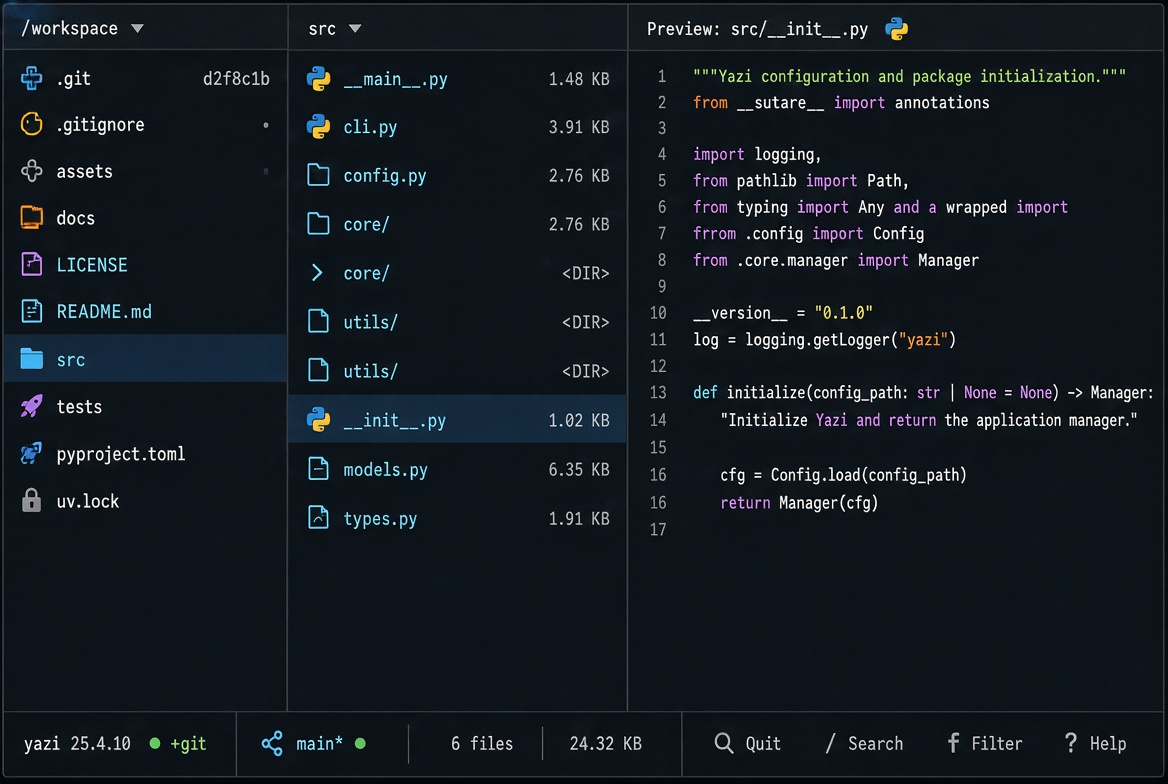
- 终端效率翻倍:用 Yazi 秒级管理文件
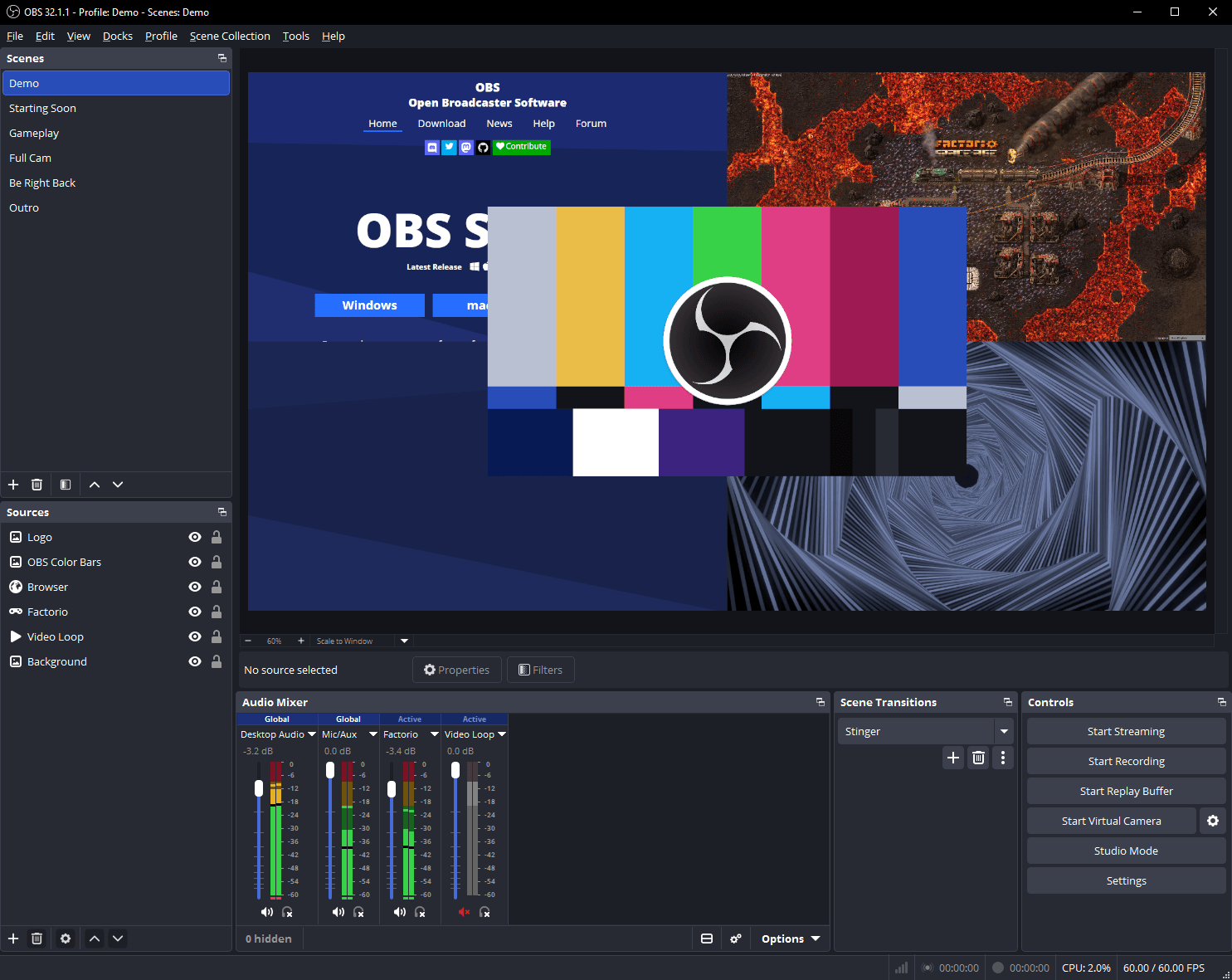
- 不用花钱买录屏软件:开源 OBS Studio 上手教程
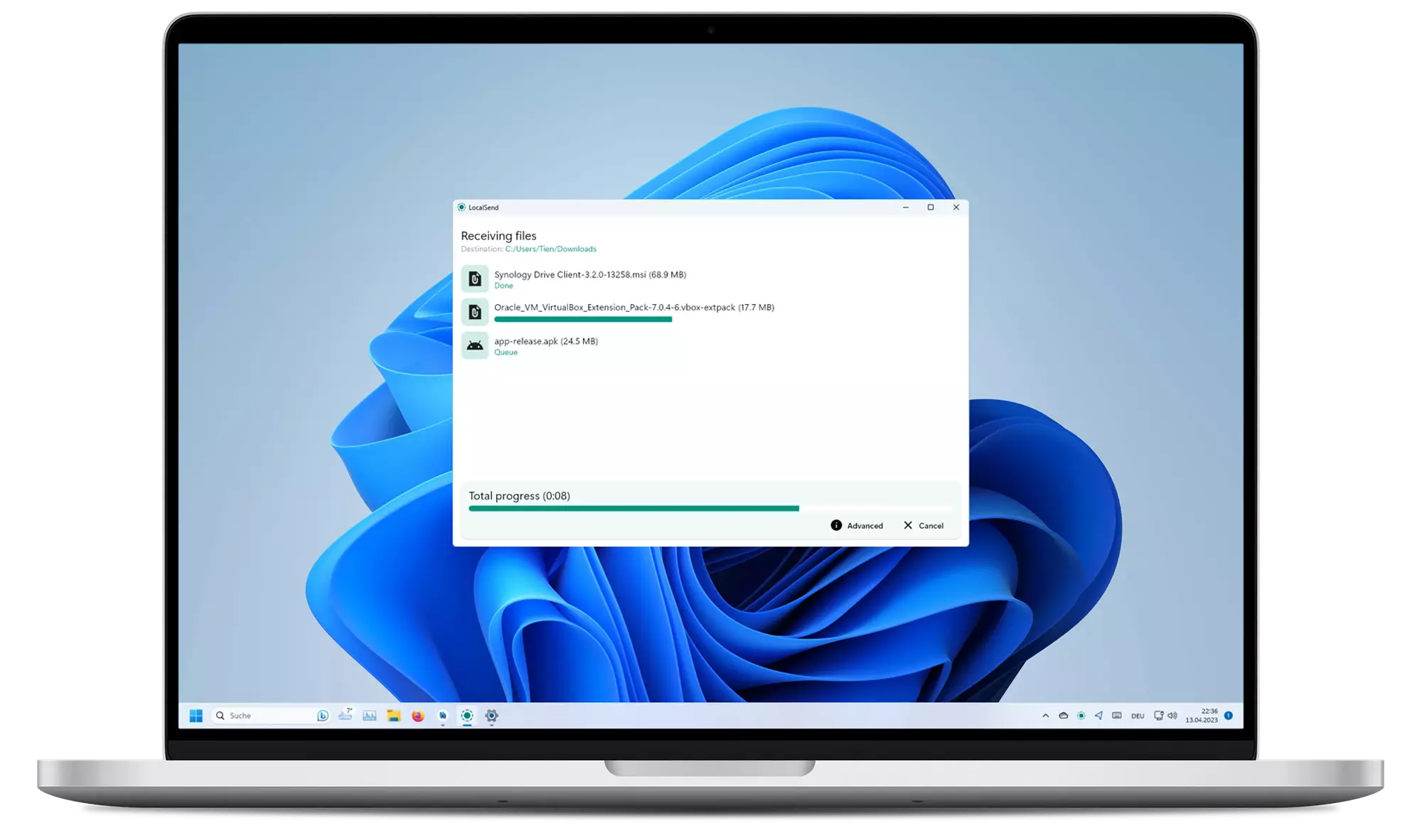
- 不用数据线,也不用微信传文件:开源 LocalSend 局域网秒传上手教程
- AI 编程省下 90% Token:用 RTK 给命令输出瘦身
- 不用 Notion,也能搭自己的工作台:开源 AppFlowy 上手教程
- 终端效率翻倍:用 Yazi 秒级管理文件
- 旧手机别扔:用 PhoneBox 把旧安卓变成桌面监控第二屏
- 录屏不用 Loom,也能一键分享:开源录屏神器 Cap 上手教程