不用 Notion,也能搭自己的工作台:开源 AppFlowy 上手教程
Notion 好用,但数据全在别人服务器上,按月付费,断网就抓瞎。今天介绍的 AppFlowy,是 GitHub 上 7.9 万星的开源替代品:文档、数据库、看板、Wiki 一套齐,免费下载就能用,数据先存在你自己的电脑上。
本文事实来自 AppFlowy 官方仓库(2026-11-20 核实:79,220 颗星,AGPL-3.0 开源协议,最新版 v0.15.1,2026-11-15 发布),读完你会装好 AppFlowy,建起第一个工作区,搭一个能管任务的看板,并搞清楚免费版、AI 和自托管三者的边界。
一、AppFlowy 是什么
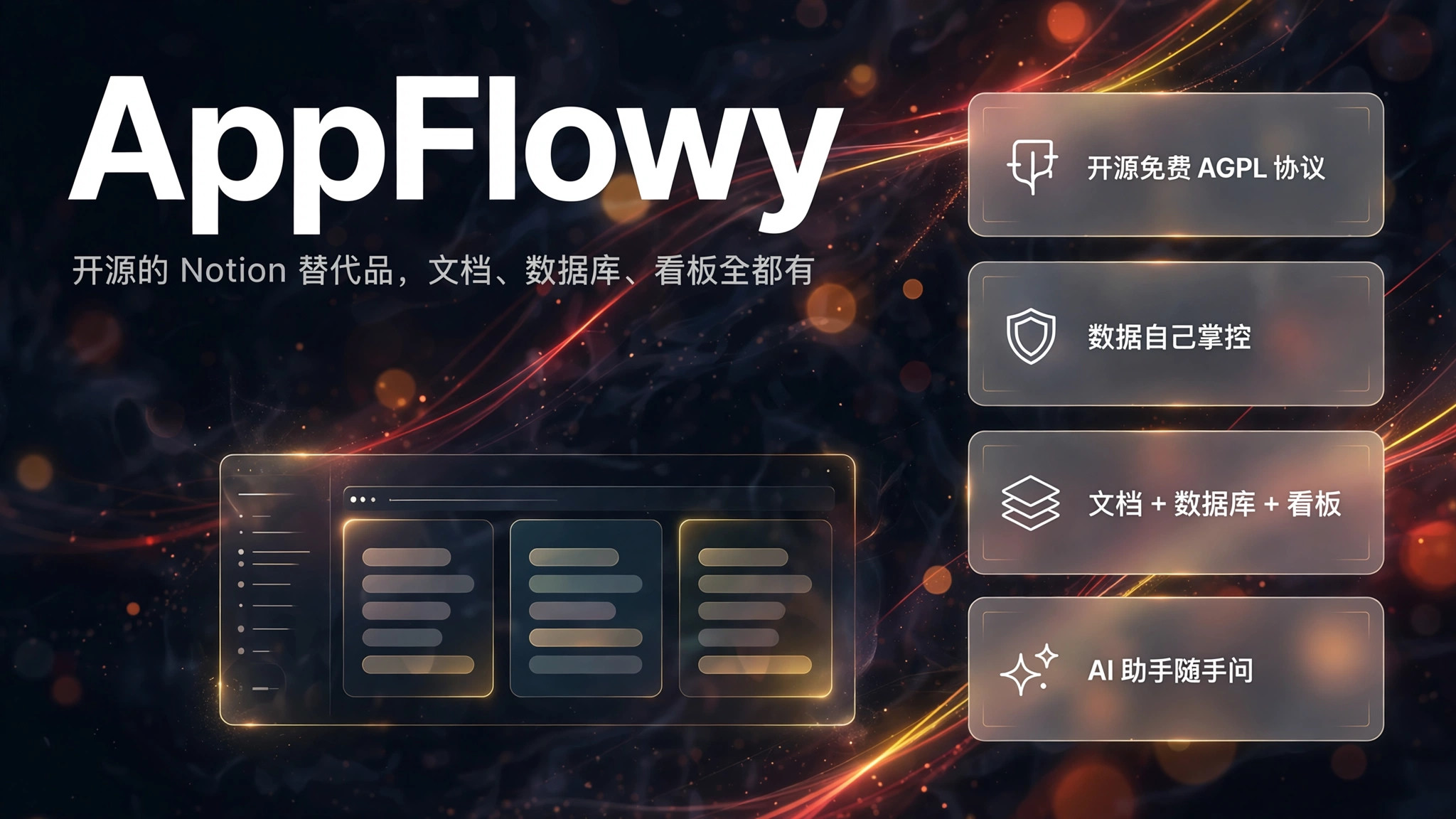
AppFlowy 的自我定位就一句话:开源的 Notion 替代品。它是一个 AI 协作工作区,把文档、Wiki、数据库和项目管理放在同一个应用里,目标是让你在不交出数据的前提下,拿到和 Notion 差不多的体验。官方 README 的原话是:不用失去对数据的掌控,也能完成更多工作。
它用 Flutter + Rust 构建,Windows、macOS、Linux 都有桌面端,手机上也有 iOS 和 Android 版。最关键的一点是本地优先:内容先存在你自己的设备上,同步只是可选项,而不是前提。
- GitHub 星标:79,220(2026-11-20 核实)
- 开源协议:AGPL-3.0
- 最新版本:v0.15.1(2026-11-15 发布)
- 支持平台:Windows / macOS / Linux / iOS / Android
- 费用:桌面个人版免费;Pro 12 美元/人/月(按年付)
适合三类人:想从 Notion 迁出来的人(官方提供 Notion 导入指南);一个人管项目和知识库的人;以及在意数据归属、不想把全部家当押在一个订阅上的人。
二、核心功能:不止是笔记
文档:块编辑器,上手就会
新建一个页面就能开始写。输入 / 会调出命令菜单:标题、待办清单、表格、图片、代码块都能直接插。写会议纪要、周报、读书笔记,都是同一个操作。
数据库:同一份数据,换个样子看
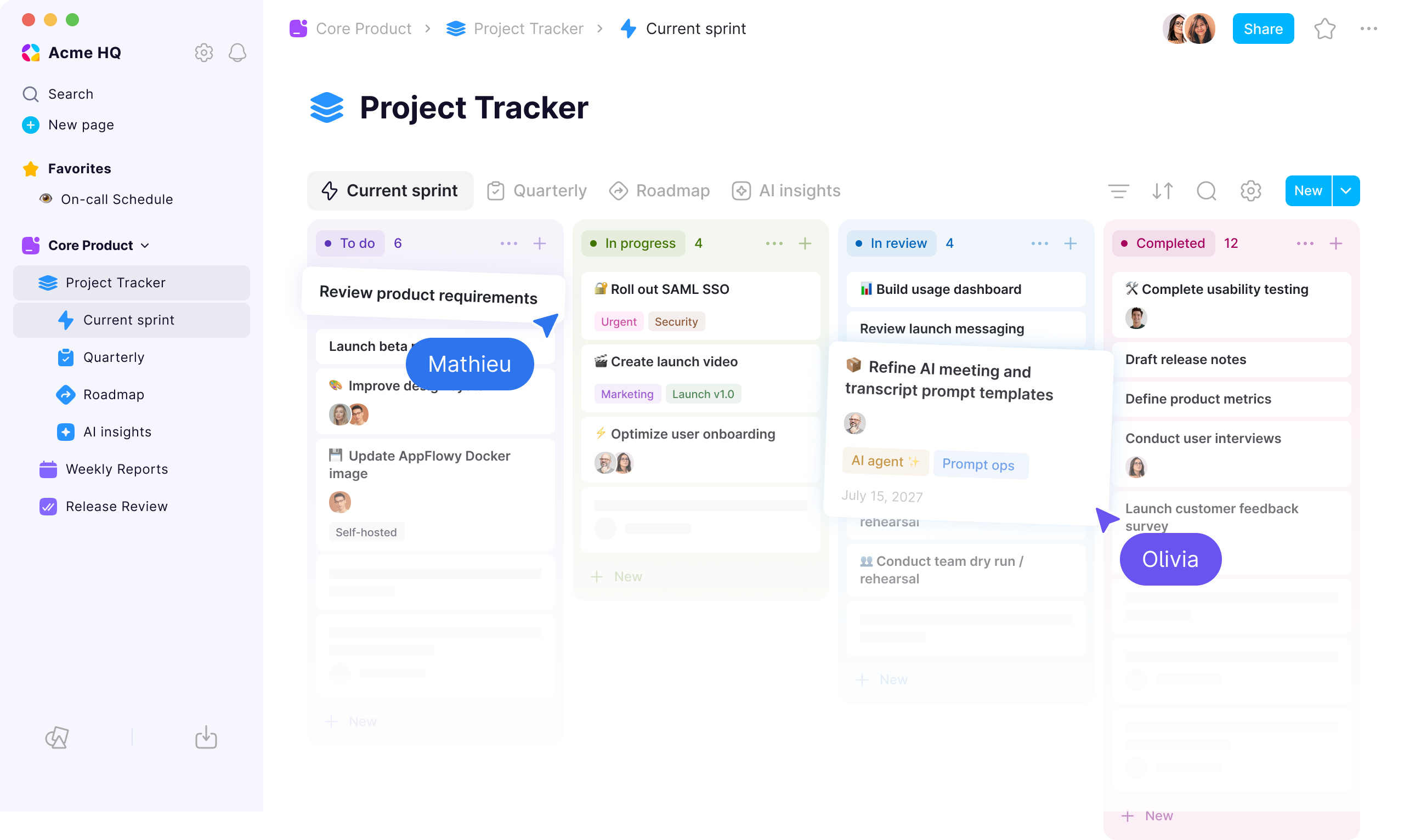
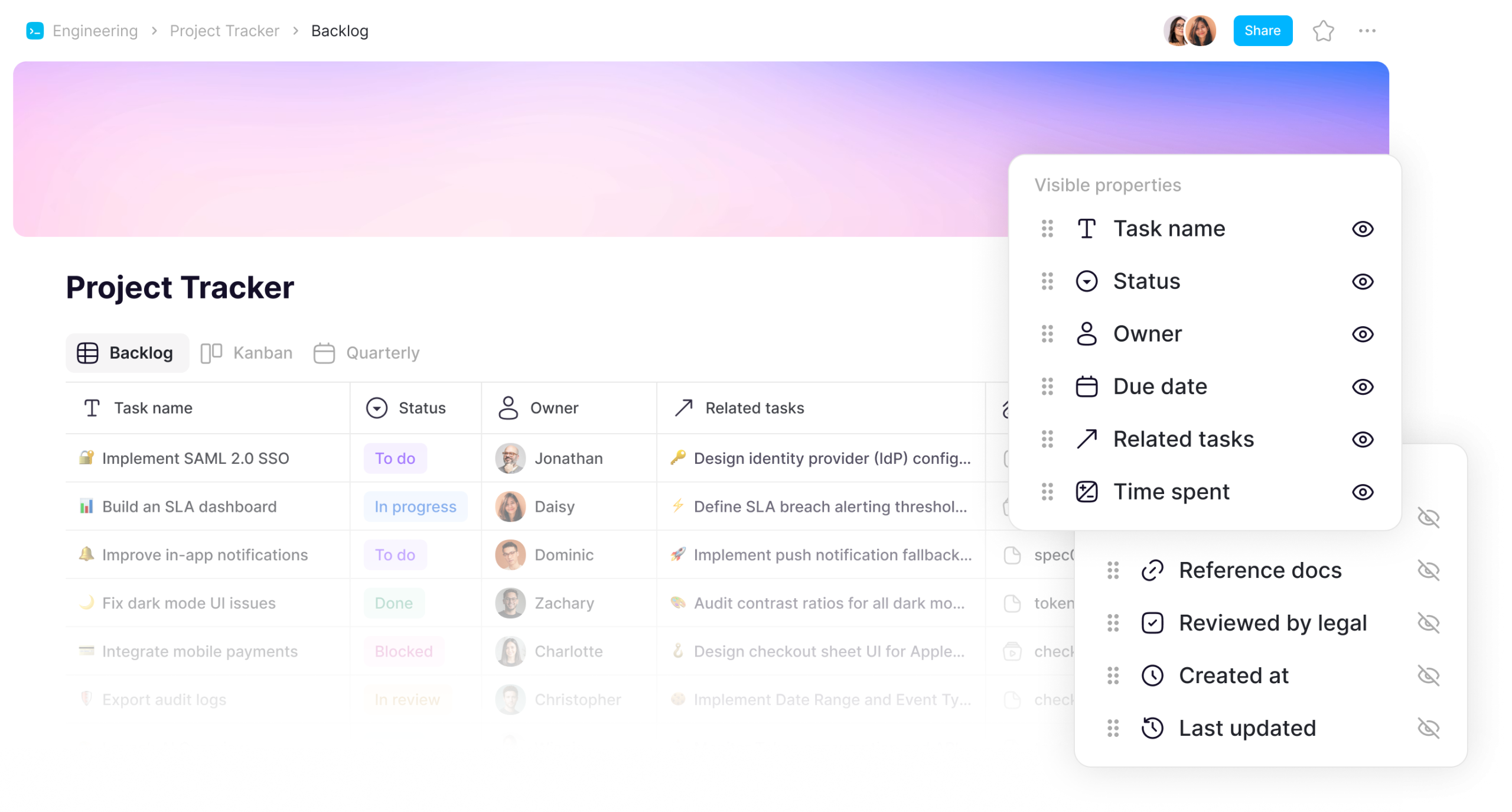
这是 AppFlowy 和普通笔记最大的区别。任务、项目、客户、书单都可以建成数据库,字段自己定(状态、负责人、截止日期、标签),再按需要切换成表格、看板、画廊、日历、时间线等视图。数据只录一次,看法随你换。
Wiki 与 AI:让 AI 读你的工作区
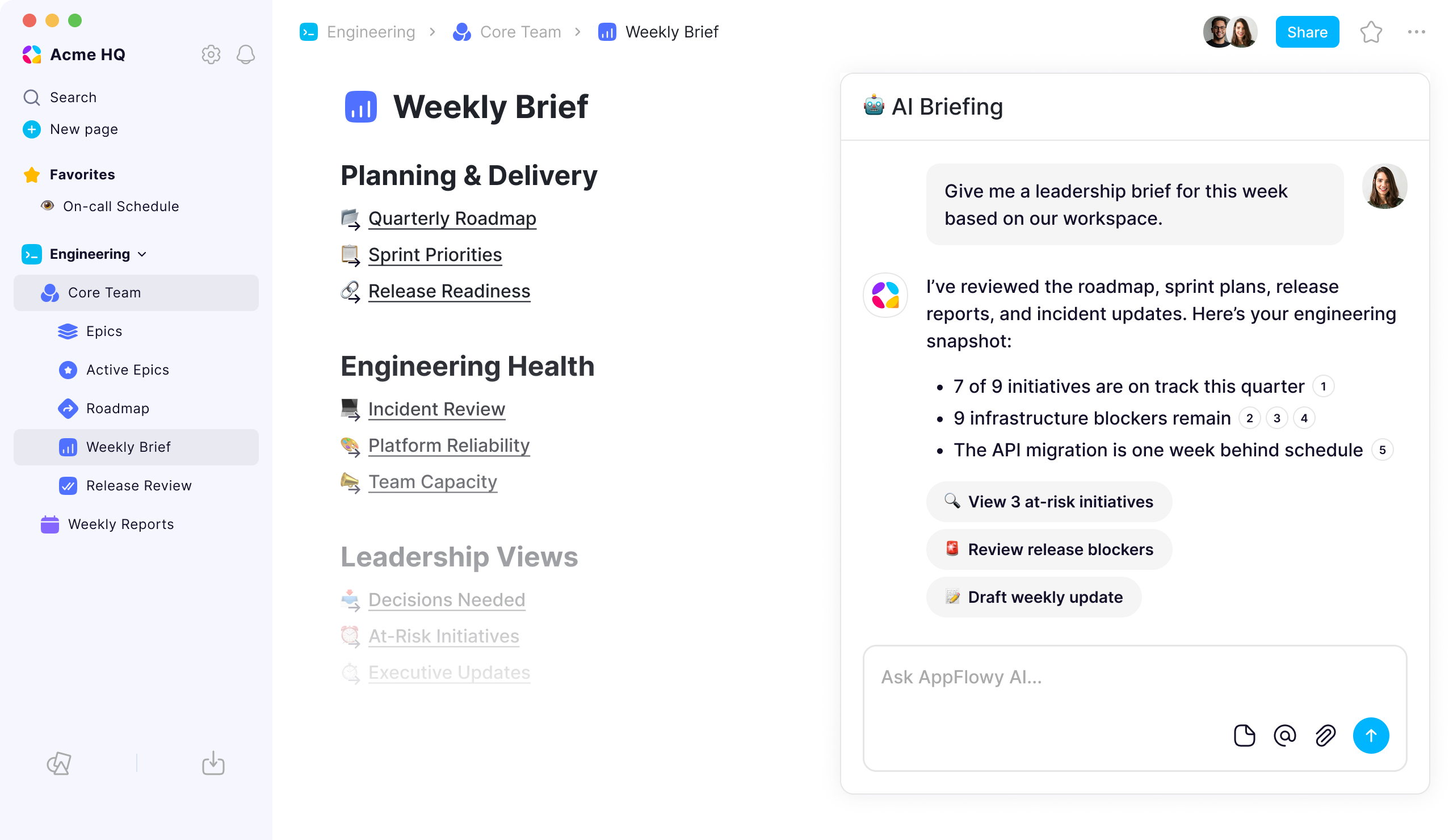
团队 Wiki 里可以直接问 AI,它会结合工作区里的路线图、Sprint 计划和复盘,给出一份带出处的简报,而不是凭空编答案。会议记录、转录、AI 搜索也都集成在同一套 AI 功能里(免费版是有限试用,见下文)。
另外,v0.15.0 起支持仪表盘(把多个库的视图拼在一起)和图表,适合做项目总览;图表属于 Pro 功能。
三、安装:Windows 三步装好
第一步:下载安装包
打开 AppFlowy 的 GitHub Releases 页(github.com/AppFlowy-IO/AppFlowy/releases),或官网下载页 appflowy.com/download。Windows 用户选 AppFlowy-0.15.1-windows-x86_64.exe,约 92 MB。Linux 用户可以在 Flathub、Snapcraft 或 Sourceforge 找到对应包。
第二步:双击安装
下载完双击 exe,按提示点下一步即可,不用敲任何命令。装好后桌面上出现 AppFlowy 图标,整个过程两三分钟。
第三步:首次打开,建本地工作区
首次打开 AppFlowy,按提示完成设置,就能新建工作区开始用。官方安装指南里的步骤只有三步——下载安装包、运行安装程序、启动应用;如果启动后遇到登录提示,再按提示操作即可,个人本地使用先从本地工作区开始。
版本提醒:写这篇文章时最新版是 v0.15.1(2026-11-15 发布)。你下载时如果看到更新的版本号,直接装新的,步骤一样;界面细节可能随版本微调,以实际为准。
四、上手:第一个工作区这样搭
1. 新建第一个页面
左侧点 New page,输入标题,比如「本周工作」。页面里直接打字就是正文,输入 / 调出菜单,插待办清单、标题、表格都是一次按键的事。
2. 搭一个任务看板
新建页面时选数据库,视图选看板。先建三列:待办、进行中、已完成;每行就是一个任务,点开卡片可以加负责人、截止日期和备注。手头正在跟进的三件事先放进去,看板立刻就能用。
3. 试一次 AI 简报
在 Wiki 页面右侧找到 AI Briefing(Ask AppFlowy AI),输入一句问题,比如「按工作区内容,给我一份本周进展简报」。AI 会结合你的页面给出带出处的回答,点出处能跳回原文核对。
新手建议:别一上来就搭复杂的系统。先一个页面记事、一个看板管任务,用上一周,觉得顺手再加数据库和 Wiki——工具是越用越顺,不是越搭越全。
五、AI 怎么用、要不要花钱
最容易误解的一块,先把三条线分清楚:桌面应用本身免费,AI 是有限试用,同步和高级功能才要付费。
- 免费版 Personal(0 元):本地写文档、建数据库、搭看板全免费;云端 AI 功能(会议记录、转录、AI 回答、AI 搜索)是有限试用额度,用完为止;云存储上限 100 MB,单文件上传上限 7 MB,历史版本保留 7 天。
- Pro(12 美元/人/月,按年付;按月付 16 美元):无限存储、90 天历史版本、图表、无限表单和访客编辑等团队功能;本地 AI(接 Ollama 这类本地模型)列在 Pro 方案里;免费版先用云端 AI 的有限试用额度。
- 自托管:AppFlowy Cloud 采用 open-core 模式:现行生产级自托管代码库是商业闭源的(旧开源代码库的闭源分支加专有功能),同时提供免费档(0 元/月):每实例 1 个用户席位、最多 3 位访客编辑、版本历史、发布页面、无限工作区,适合有经验的 IT 人员测试部署。个人本地使用完全不需要自托管,这条是给团队和企业准备的。
别搞混:「开源免费」指的是桌面应用本身,不是所有云端服务都免费。AI 的云端额度、云同步的大存储和团队高级功能属于付费方案。个人单机使用,免费版完全够用,不用先掏钱。
六、常见坑:先看完再动手
1. 数据存在哪?换电脑会不会丢?
本地工作区的数据在你自己的电脑上,换电脑前记得先导出或同步。只靠本地存、又不备份,硬盘出问题就真的没了;多设备同步要登录官方云或自托管。
2. 免费版 AI 用着用着没反应了?
免费版 AI 是有限试用,额度用完就停,不是软件坏了。先确认是不是额度问题,再决定要不要升级 Pro 或改用本地 AI。
3. 从 Notion 搬过来麻烦吗?
官方文档有专门的 Notion 导入指南,按步骤导出再导入。复杂数据库先导一个小库试效果,确认字段和视图都对再批量搬。
4. 版本更新很快,要不要每次都升?
AppFlowy 迭代很快(v0.15.1 是 2026-11-15 刚发的)。工作机不用追每个小版本,先看更新说明,有你需要的功能再升;升级前把重要页面导出备份一次。
5. 界面是英文的怎么办?
AppFlowy 界面支持多语言,包含中文。在设置里把语言切到中文即可;如果个别新功能还是英文,等翻译更新,不影响使用。
Notion 把便利和账单一起给你,AppFlowy 把选择权还给你:免费的本地工作区先用起来,数据在自己手里,同步和 AI 需要时再决定要不要付费。今天就去 Releases 页下载 v0.15.1,建一个本地工作区,把手头正在跟进的三件事放进看板。
来源:GitHub 仓库 https://github.com/AppFlowy-IO/AppFlowy ;官网 https://www.appflowy.com ;定价 https://appflowy.com/pricing
本文基于 AppFlowy 官方仓库与公开信息整理(2026-11-20 核实);界面与文案可能随版本变化,以实际为准。

关注公众号

下一篇: AI 编程省下 90% Token:用 RTK 给命令输出瘦身
相关推荐




随机推荐
- Qoo10趣天日本广告投标助手
- 西西趣天采集插件2.0升级版
- 西西电商图片下载助手
- 西西趣天韩国批量上货助手最新版
- 西西趣天日本批量上货助手最新版
- 终端效率翻倍:用 Yazi 秒级管理文件
- 不用数据线,也不用微信传文件:开源 LocalSend 局域网秒传上手教程
- AI 编程省下 90% Token:用 RTK 给命令输出瘦身
- 不用 Notion,也能搭自己的工作台:开源 AppFlowy 上手教程
- 终端效率翻倍:用 Yazi 秒级管理文件
- 旧手机别扔:用 PhoneBox 把旧安卓变成桌面监控第二屏
- 录屏不用 Loom,也能一键分享:开源录屏神器 Cap 上手教程
- 本地知识库秒级检索:用 QMD 打造个人 Markdown 搜索引擎
- 终端效率翻倍:用 Yazi 秒级管理文件
- 把 AI 干活的成本砍到 1/20:混元 Hy4 flash