终端效率翻倍:用 Yazi 秒级管理文件
 在终端里管理文件时,传统的
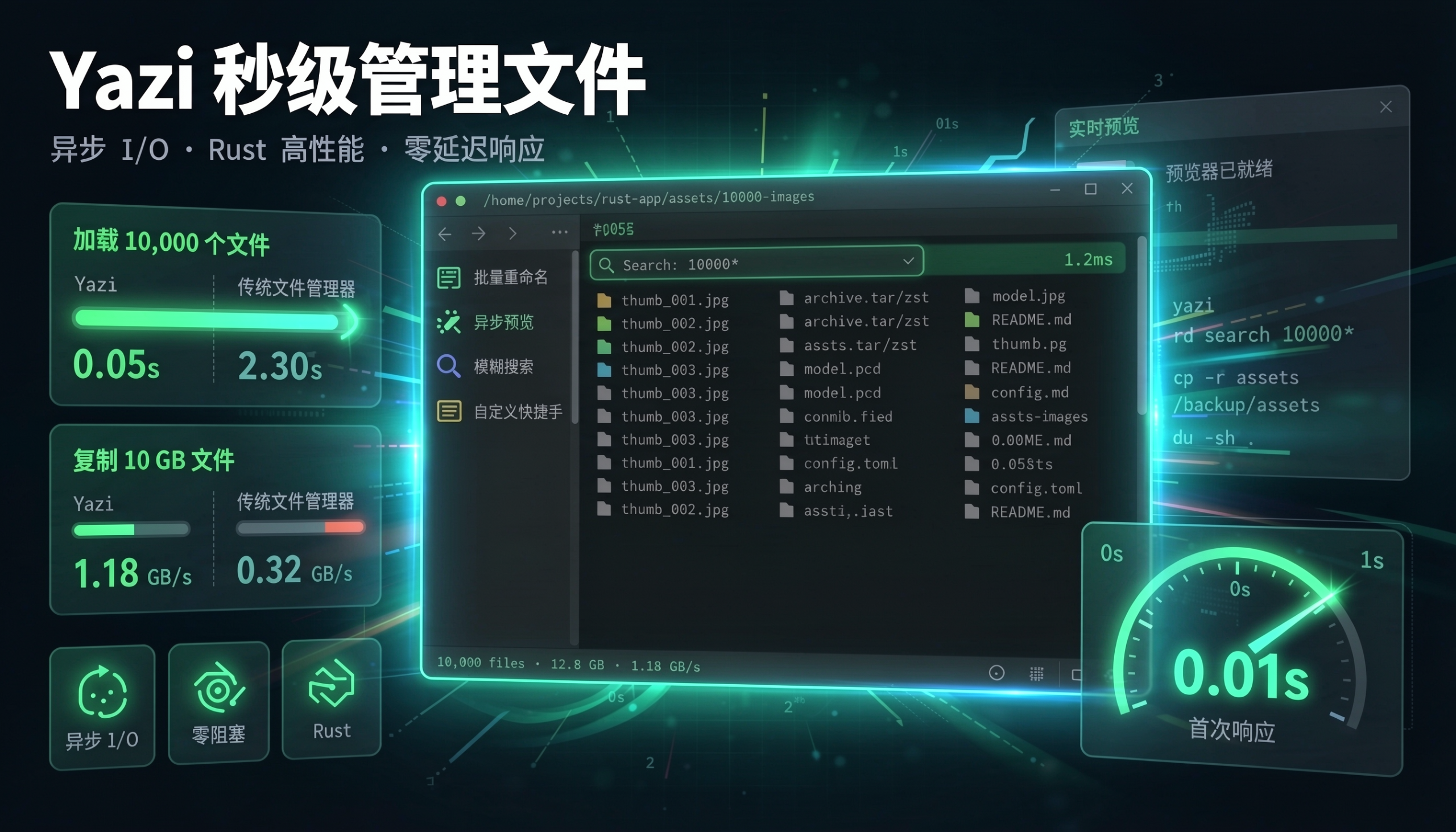
ls、cd、find 组合往往让人眼花缭乱。尤其是面对大量代码、图片、压缩包或项目目录时,效率低下。Yazi 是一款用 Rust 编写的现代终端文件管理器,基于全异步 I/O,界面流畅、预览强大,还能深度集成 fzf、zoxide、ripgrep 等工具。它已成为许多开发者的日常效率利器。
本文将带你从安装到实战,掌握 Yazi 的核心用法,让文件管理速度直接翻倍。
PART 1:认识 Yazi
Yazi(名字意为“鸭子”)是一款开源的终端文件管理器,GitHub 星标超过 43k,持续活跃更新。它的核心优势包括:
- 全异步架构,大目录、图片预览几乎无卡顿
- 内置多种终端图片协议支持(Kitty、iTerm2、Sixel 等)
- 代码高亮、PDF/视频/压缩包预览
- Vim 风格快捷键 + 多标签 + 批量操作
- 插件系统(Lua)与主题,支持包管理器一键安装
- 与 fd、rg、fzf、zoxide 无缝集成
官方仓库:https://github.com/sxyazi/yazi,文档:https://yazi-rs.github.io。
PART 2:安装 Yazi
Yazi 依赖 file 命令进行文件类型检测(大多数系统已自带)。推荐同时安装可选依赖以获得完整预览与搜索能力:ffmpeg(视频缩略图)、7zip(压缩包)、jq(JSON)、poppler(PDF)、fd、ripgrep、fzf、zoxide 等。
macOS(Homebrew)
brew update
brew install yazi ffmpeg-full sevenzip jq poppler fd ripgrep fzf zoxide resvg imagemagick-full font-symbols-only-nerd-font
brew link ffmpeg-full imagemagick-full -f --overwrite
Arch Linux
sudo pacman -S yazi ffmpeg 7zip jq poppler fd ripgrep fzf zoxide resvg imagemagick
Debian / Ubuntu(官方 APT 源)
curl -fsSL https://yazi-rs.github.io/builds/yazi-keyring.gpg | sudo tee /usr/share/keyrings/yazi-keyring.gpg >/dev/null
echo 'deb [signed-by=/usr/share/keyrings/yazi-keyring.gpg] https://yazi-rs.github.io/builds/ stable main' | sudo tee /etc/apt/sources.list.d/yazi.list >/dev/null
sudo apt update && sudo apt install yazi
Windows
推荐使用 Scoop 或 WinGet:
scoop install yazi
# 或
winget install sxyazi.yazi
Windows 上建议安装 Git for Windows,并将其自带的 file.exe 路径加入环境变量 YAZI_FILE_ONE。
安装后运行 yazi --version 和 ya --version 确认。同时会安装配套的 ya 命令,用于包管理等。
PART 3:Shell 集成(强烈推荐)
默认启动 Yazi 后退出不会自动切换目录。官方推荐添加以下 shell 函数(以 bash/zsh 为例),退出后自动 cd 到最后浏览的目录:
function y() {
  local tmp cwd
  tmp="$(mktemp -t "yazi-cwd.XXXXXX")"
  command yazi "$@" --cwd-file="$tmp"
  IFS= read -r -d '' cwd < "$tmp"
  [ "$cwd" != "$PWD" ] && [ -d "$cwd" ] && builtin cd -- "$cwd"
  command rm -f -- "$tmp"
}
将上述代码加入 ~/.bashrc 或 ~/.zshrc,然后执行 source 或重新打开终端。之后用 y 启动即可。
PART 4:核心操作与快捷键
启动后界面为经典三栏:父目录 | 当前目录 | 预览。按 F1 或 ~ 打开帮助,q 退出。
基础导航(Vim 风格)
| 按键 | 作用 |
|---|---|
| h / ← | 返回上级目录 |
| j / ↓ | 光标下移 |
| k / ↑ | 光标上移 |
| l / → | 进入目录 |
| gg / G | 跳到顶部 / 底部 |
| J / K | 预览内容上下滚动 |
| z | 通过 fzf 快速跳转 |
| Z | 通过 zoxide 智能跳转 |
文件操作
| 按键 | 作用 |
|---|---|
| Space | 选择/取消选择 |
| v | 可视模式批量选择 |
| y / x | 复制 / 剪切 |
| p / P | 粘贴 / 覆盖粘贴 |
| d / D | 移到回收站 / 永久删除 |
| a | 新建文件(以 / 结尾为目录) |
| r | 重命名 |
| o / Enter | 打开文件 |
支持多标签(t 新建标签,数字键切换)、跨目录选择、批量重命名等。搜索功能依赖安装的 fd 与 ripgrep,体验极佳。
PART 5:典型使用场景
- 项目代码浏览:在代码仓库中快速预览高亮代码、跳转目录、用 rg 搜索内容。
- 图片/媒体管理:直接在终端预览图片、视频缩略图,无需打开外部软件。
- 压缩包处理:浏览与解压 zip、tar、7z 等,无需离开终端。
- 日常文件整理:结合 zoxide 与 fzf,秒级切换常用目录;批量重命名与选择。
- 开发工作流:与 tmux 或 Neovim 配合,几乎不用离开键盘。
PART 6:插件与主题
Yazi 自带包管理器。使用 ya 命令安装插件与主题:
ya pkg add owner/plugin-name
ya pkg install
社区有丰富的插件(如 git 状态、更多预览器)和主题。配置文件位于 ~/.config/yazi/(yazi.toml、keymap.toml、theme.toml),可高度自定义。
常见问题与解决
- 图片不显示:确认终端支持对应协议(推荐 Kitty、WezTerm、iTerm2),或安装 Überzug++ / Chafa 作为后备。
- 图标显示为方块:安装并在终端中启用 Nerd Font。
- 搜索无结果:确保已安装 fd 和 ripgrep,并在 PATH 中。
- Windows 文件类型识别异常:正确设置
YAZI_FILE_ONE指向 Git 自带的 file.exe。 - 版本较旧:部分发行版包可能滞后,可使用官方二进制、nightly 或源码编译。
结语
Yazi 把终端文件管理提升到了接近现代 GUI 文件管理器的体验,同时保留了键盘优先的高效特性。安装简单、上手门槛低,却能显著提升日常开发与文件处理效率。建议先从基础导航与 shell 集成开始,再逐步探索插件与自定义配置。
如果你也在寻找终端效率工具,Yazi 绝对值得一试。欢迎在评论区分享你的使用心得或自定义配置。
上一篇: 把 AI 干活的成本砍到 1/20:混元 Hy4 flash 当前是最后一篇了
相关推荐






随机推荐
- Qoo10趣天日本广告投标助手
- 西西趣天采集插件2.0升级版
- 西西电商图片下载助手
- 西西趣天韩国批量上货助手最新版
- 西西趣天日本批量上货助手最新版
- 终端效率翻倍:用 Yazi 秒级管理文件
- 把 AI 干活的成本砍到 1/20:混元 Hy4 flash
- Handy:按一下快捷键,说话就变成文字的免费离线语音输入
- 一个把 Photoshop 从零重写了一遍,一个把电视里的广告拆干净
- 录音 60 分钟,转写只要一次
- Filee:不用打开软件,拖一下就转好的免费格式转换器
- HeidiSQL_12.12绿色版
- WPS office 10.1.0.7311精简版(无联网功能)无广告超级好用
- dupeGuru – 电脑重复文件查找工具,支持跨平台使用!
- Caesium – 图片批量压缩软件