Handy:按一下快捷键,说话就变成文字的免费离线语音输入
每天要打很多字的人都有这个体会:脑子里的话想得很快,手却跟不上;开会记要点、回长消息、写文档草稿,打字成了最慢的那一环。今天介绍的 Handy,就是解决这件事的免费开源工具:按住一个快捷键说话,松开,文字就直接出现在光标处。全程在你自己的电脑上完成,声音不上传到任何服务器。
本文事实来自 Handy 官方仓库(2026-11-18 核实:39,100 颗星,MIT 开源协议),读完你会装好 Handy,设好快捷键和识别模型,学会按住说话、点按开关两种用法,并避开 Windows 下最常见的粘贴坑。
一、Handy 是什么:一个「不用打字」的输入法
Handy(仓库 cjpais/Handy)是一款免费开源的语音转文字桌面应用,Windows、macOS、Linux 都能用。它不做在线会议记录,也不做长音频转写,只干一件事:让你在任何能打字的地方,用说话代替打字。不管是微信聊天框、Word 文档、浏览器搜索框还是代码编辑器,光标在哪里,文字就出现在哪里。
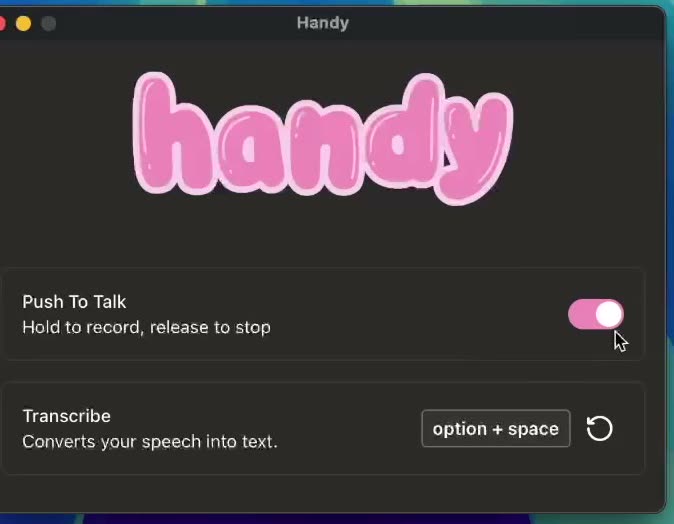
一句话定位:Handy 不是又一个录音笔,也不是在线转写网站。它就是一个「语音输入法」:按下快捷键说话,松开就出字,平时安安静静待在后台。
| 项目 | Handy(cjpais/Handy) |
| 星标 / 协议 | 39,100★(2026-11-18 核实)/ MIT 开源协议 |
| 识别模型 | Whisper(Small / Medium / Turbo / Large)+ Parakeet V3(CPU 优化,自动检测语言) |
| 系统 | Windows、macOS、Linux;官网下载按钮显示 v0.10.1 |
| 价格 / 隐私 | 完全免费;全程离线,声音不上传云端 |
二、核心功能:离线、够快、还不用显卡
- 全程离线,声音不出电脑:识别在本地完成,不用注册账号、不上传音频。会议内容、个人想法这类话,说完就只留在你的电脑里。
- Parakeet V3 模型,CPU 也能跑:没有独立显卡也能用:Parakeet V3 是 CPU 优化模型,还能自动检测语言;有显卡的电脑可以选 Whisper 的 Large 等大模型,识别更准。
- 按住说话,松开出字:按住快捷键录音,松开就转写、粘贴;也可以点按一下开始、再点按一下停止。两种模式都能在设置里改,选顺手的就行。
- 自动过滤静音:内置 Silero 语音检测,说话前的停顿和空白不会变成一堆乱字,出来的文字更干净。
- 转写记录随时找回:每次说过的话都存在历史记录里,刚才那段话没粘贴成功、或者想再用一次,去记录里翻出来就行。
- 自定义词典 + 转写后处理:人名、地名、专业词容易认错的,可以放进词典纠正;还支持在粘贴前对文字做一次自动处理,比如统一格式。
最重要的一条:Handy 的「离线」是真离线——识别模型下载到本地之后,断网也能照常用。第一次使用需要联网下载一次模型,之后就不用再联网了。
两个模型怎么选:Parakeet V3 是没有独立显卡的普通电脑首选,CPU 就能跑,自动检测语言;Whisper Small / Turbo 想要速度和准确度平衡,有显卡时更快;Whisper Medium / Large 追求最高准确度,适合安静环境下转写长段话。刚开始用不用纠结:先用默认的 Parakeet V3,觉得识别不够准再换 Whisper 的大模型。模型可以在设置里随时切换,不用重装。
三、安装步骤:Windows 一行命令,macOS / Linux 也有
步骤 1:Windows:WinGet 一行命令装好
Windows 用户最省事的办法是 WinGet,一行命令装好。不想用命令行的,去仓库 Releases 页或官网 handy.computer 下载安装包。
winget install cjpais.Handy注意:README 里写明了,WinGet 上的包不是 Handy 开发者自己维护的,版本号可能比官网慢半拍;想用最新版就去官网或 Releases 页下载。
步骤 2:macOS / Linux 用户这样装
macOS 用 Homebrew 一行命令:brew install --cask handy,同样不是开发者维护的包。Linux(Debian / Ubuntu)去 Releases 页下载 .deb 包,用 APT 安装,让系统自动装好依赖:
sudo apt install ./Handy_*.debREADME 提醒:不要用 dpkg -i 直接装,除非依赖已经装好了;如果已经这么装过,运行 sudo apt --fix-broken install 补上依赖。
步骤 3:第一次打开:给麦克风权限,设快捷键
打开 Handy 后,先按提示给麦克风权限(macOS 还要给辅助功能权限,不然它没法往别的软件里粘贴文字),再去设置里挑一个顺手的快捷键,最后等识别模型下载完成,就可以开始用了。
小提醒:快捷键别和常用软件冲突。Windows 上避开 Ctrl+C / Ctrl+V 这类天天用的组合,找一个不常用的键,比如 Caps Lock 附近的组合键。
四、使用教程:按住、说话、松开
步骤 1:把光标点到要输入文字的地方
先点一下聊天框、文档或搜索框,让光标停在你要输入的位置。Handy 不挑软件,只要是能打字的地方都行。
步骤 2:按住快捷键,说话
按住快捷键不放,正常语速说话就行,不用一字一顿。屏幕上会出现录音提示,松开快捷键,Handy 就在本地把这段话转成文字。
步骤 3:松开,文字直接出现在光标处
转写完成后,文字会自动粘贴到光标所在的位置,不用你再按 Ctrl+V。如果更喜欢点按开关的模式,在设置里把录音改成「点按开始、再点按停止」,长段话说起来更轻松。
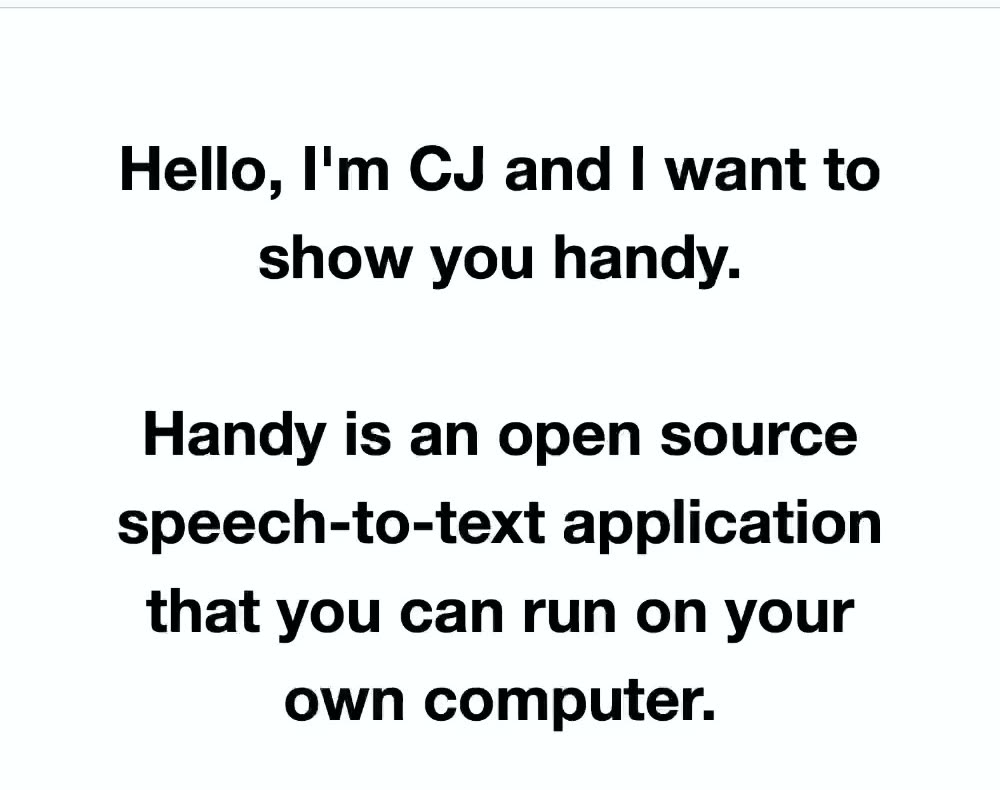
小提醒:说错了不用重说整段——转写完先检查一遍再发,改一两个词比重新打一段快得多。历史记录里也能找回刚才那段话。
三个日常场景,照着做就行:回一条长微信——光标点进聊天框,按住快捷键把想说的说出来,松开,文字直接出现在输入框,检查一下就发;开会记要点——边听边说,把要点说成文字记进文档,比手打快,也不会打断听会的思路;写文档先说草稿——先把整段想法说出来变成文字,再慢慢改,比对着空白文档一个字一个字敲容易开始。
五、进阶用法:历史记录、词典、命令行与 Raycast
- 历史记录:每次转写都存着,刚才那段话没粘贴上、或者想换个地方再用一次,去记录里找,不用重新说。
- 自定义词典:人名、公司名、专业术语总被认错的,写进词典,识别会按你的写法来。
- 命令行控制:会命令行的用户可以用 handy 命令远程控制正在运行的 Handy,比如开关录音、取消当前操作,适合配到自己的快捷键或脚本里。
- Raycast 扩展:用 Raycast 的用户可以装 Handy 扩展,在启动器里直接开始 / 停止录音、翻历史记录、换模型和语言。
handy --toggle-transcription
handy --cancel
第一行开关一次录音,第二行取消当前操作。更多参数可以运行 handy --help 查看。README 也写了,这些命令行参数目前还是测试性质的功能。
六、常见坑:粘不进管理员窗口怎么办
- Windows 上,文字粘不进以管理员身份运行的软件:这是 Windows 系统的限制,不是 Handy 的问题:普通权限的程序不能往管理员权限的窗口里粘贴。README 写明的办法是,同样以管理员身份运行 Handy。转写内容不会丢,没粘进去的那段话可以在历史记录里找到。
- 第一次打开,提示要麦克风或辅助功能权限:这是正常步骤:没麦克风权限录不了音,没辅助功能权限就没法把文字粘贴到别的软件里。按系统提示去设置里打开,重启 Handy 再试。
- macOS 上用蓝牙耳机麦克风,声音变差了:蓝牙耳机一开麦克风就会切换到双向模式,播放音质会暂时下降。README 的建议是:耳机只当输出,麦克风选电脑内置麦克风或另外接一个有线麦克风。
- macOS 上带 fn(地球仪)键的快捷键按了没反应:这是苹果硬件的限制:fn 键的快捷键只在苹果自家键盘上生效,第三方键盘按了系统收不到信号。换一个只用 ctrl、option、shift、command 这些标准修饰键的组合就行。
- 识别总是不准,或者某种语言认不出来:先换个模型试试:Parakeet V3 自动检测语言,适合多语言混着说;Whisper 的 Medium / Large 更准,但更吃配置。环境太吵也会影响识别,尽量在安静一点的地方说,离麦克风近一点。
七、适合谁用:三句话帮你判断
- 每天要打很多字的人:客服、运营、编辑、学生:回消息、写记录、做笔记,说比打快,手指也轻松。
- 在意隐私的人:不想把声音传到云端转写,本地离线识别是最稳妥的办法,断网也能用。
- 打字慢、或者手不方便的人:说话比打字快得多,对打字吃力的人来说,这就是一个每天都能用的辅助工具——这也是 Handy 作者做它的初衷:无障碍工具应该人人用得起。
不适合谁:如果你需要的是把一小时的会议录音整段转成文字稿,Handy 不是干这个的——它是一句一句实时转写的输入工具,长音频转写要用专门的工具。
打字这件事,本来就不该成为表达的瓶颈。Handy 把它变成了一个肌肉记忆:按住、说话、松开,文字就出现在你想让它出现的地方,剩下的时间留给真正要说的话。今天就试一次:装好 Handy,设一个顺手的快捷键,打开任意一个能打字的地方,说一句话,看看文字是不是真的自己跑出来了。
来源:Handy 官方仓库 https://github.com/cjpais/Handy 。本文基于 Handy 官方仓库与公开信息整理,星标数与功能以 2026-11-18 核实为准;界面与文案可能随版本变化,以实际为准。封面图为 AI 生成示意图;正文图 1、图 2 为 Handy 官方演示视频截图。
上一篇: 一个把 Photoshop 从零重写了一遍,一个把电视里的广告拆干净 下一篇: 把 AI 干活的成本砍到 1/20:混元 Hy4 flash
相关推荐





随机推荐
- Qoo10趣天日本广告投标助手
- 西西趣天采集插件2.0升级版
- 西西电商图片下载助手
- 西西趣天韩国批量上货助手最新版
- 西西趣天日本批量上货助手最新版
- 终端效率翻倍:用 Yazi 秒级管理文件
- 把 AI 干活的成本砍到 1/20:混元 Hy4 flash
- Handy:按一下快捷键,说话就变成文字的免费离线语音输入
- 一个把 Photoshop 从零重写了一遍,一个把电视里的广告拆干净
- 录音 60 分钟,转写只要一次
- Filee:不用打开软件,拖一下就转好的免费格式转换器
- HeidiSQL_12.12绿色版
- WPS office 10.1.0.7311精简版(无联网功能)无广告超级好用
- dupeGuru – 电脑重复文件查找工具,支持跨平台使用!
- Caesium – 图片批量压缩软件