旧手机别扔:用 PhoneBox 把旧安卓变成桌面监控第二屏

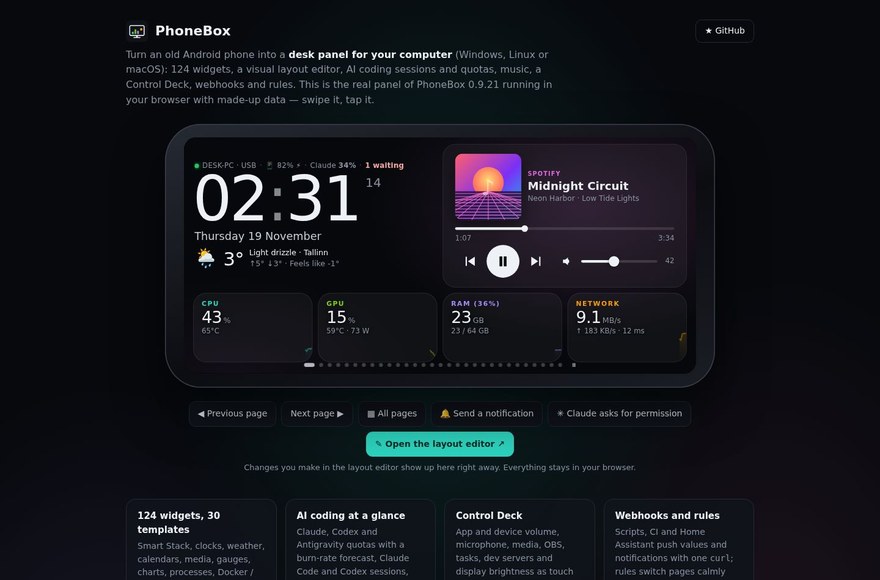
抽屉里吃灰的旧安卓手机,其实是一块现成的「桌面第二屏」。GitHub 上正在爆火的开源项目 PhoneBox(上线 12 天攒下 3,200+ star)做的事就这一件:电脑端跑一个小服务,旧手机通过 USB 或 Wi-Fi 连上,屏幕上摆满小组件——时钟、天气、CPU/GPU/内存占用、网速、媒体控制、AI 编程配额,124 个组件随便排,Windows / Linux / macOS 都能用。
这篇是同一套事实的博客版上手指南:先讲清它是什么、值不值得装,再给两条把 App 装上手机的路线和全部安装命令,最后是三个最容易踩的坑。十五分钟读完,今晚就能把旧手机点亮。
是什么
一部「退役」的安卓手机,最体面的归宿是什么?PhoneBox 给出的答案是:别扔,把它变成桌面上的一块活屏幕。电脑端跑一个小服务(C# 编写,MIT 协议),旧手机通过 USB 或 Wi-Fi 连上,屏幕上就能摆满小组件:时钟、天气、日历、CPU/GPU/内存占用、网速、媒体播放控制、AI 编程的 Token 配额……12×6 网格自由排版,想摆几页摆几页。
它 2026 年 11 月 7 日才上线,12 天攒下 3,200+ star;电脑端三平台通吃,手机端要求 Android 5.0 及以上(没有 iOS 版),手机 App 不在任何应用商店、只从 GitHub Release 发布。
| 项目 | ersinkoc/phonebox |
|---|---|
| Star 数 | 3,200+(2026-11-19 实时核实) |
| 主语言 | C# |
| 开源协议 | MIT(可免费商用) |
| 最新版本 | 0.9.21(2026-11-18 发布) |
| 上线时间 | 2026-11-07(12 天攒下 3,200+ star) |
预期先说清:这是个 12 天前才发布的极新项目(当前 0.9.21),功能和命令可能还会快速迭代。上手成本极低,但别拿老牌软件的稳定标准要求它——尝鲜心态最合适。
核心功能
- 零成本硬件:Stream Deck 要几百块,成品桌面屏要上千——而吃灰的旧手机一分钱不花。屏幕、触控、电池都是现成的,PhoneBox 只负责把它「点亮」。
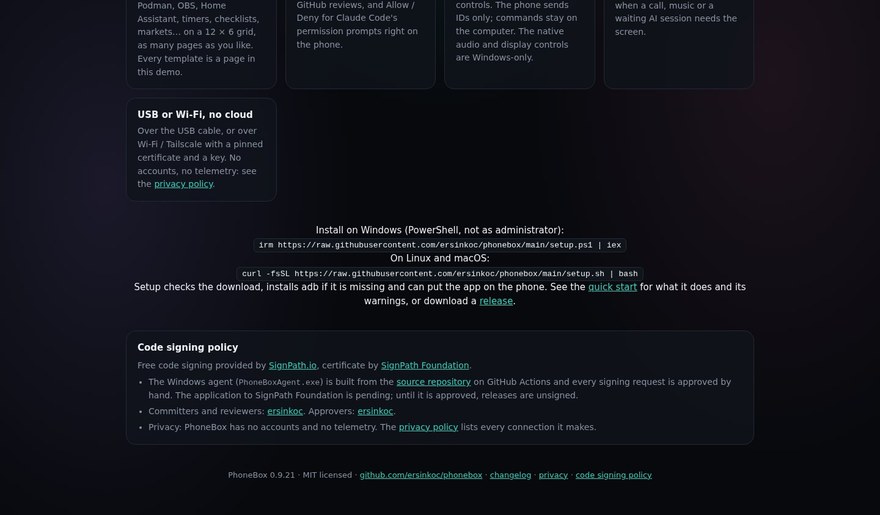
- 124 个组件、30 套模板:系统监控(CPU/GPU/内存/进程/网络)、媒体控制、天气日历时钟、Docker/Podman、OBS、Home Assistant,甚至 Claude/Codex 的 AI 编程配额与消耗率预测。可视化编辑器拖拽排版,界面原生支持简体中文(12 种语言之一)。
- 本地优先、无账号无遥测:桌面服务只监听本机
127.0.0.1:8765,USB 走 adb 反向代理打通;可选的 Wi-Fi 走固定证书 + 配对密钥的本地 HTTPS(端口 8766)。没有账号体系、没有遥测,数据不绕云端。
最重要的一条:旧手机的贬值停在屏幕熄灭那一刻——把它点亮成桌面第二屏,才是旧物利用的正确姿势。
安装步骤
电脑端就一条命令的事。Windows 10/11 x64 在 PowerShell 里跑官方一键脚本(免管理员权限),它会自动检查下载、缺 adb 会顺手装上、还能把手机 App 一并装好:
# Windows 10/11 x64(PowerShell)
irm https://raw.githubusercontent.com/ersinkoc/phonebox/main/setup.ps1 | iex

# Linux / macOS
curl -fsSL https://raw.githubusercontent.com/ersinkoc/phonebox/main/setup.sh | bash

# 或者 Windows 上走 Scoop 包管理
scoop bucket add phonebox https://github.com/ersinkoc/phonebox
scoop install main/adb phonebox/phonebox
桌面服务起来后监听 127.0.0.1:8765;USB 连接通过 adb 反向代理到达它,Wi-Fi 则走端口 8766 的 HTTPS(固定证书 + 配对密钥)。全程不需要注册任何账号。
使用教程
路线一:USB 装 App(推荐)
手机打开「开发者选项 → USB 调试」,插上数据线并在手机上点允许授权,电脑端设置程序就能自动把 App 装进手机(没装 adb 也会自动补)。USB 连接完成一次配对后,以后拔线也会自动切到 Wi-Fi 继续连——官方叫「USB/Wi-Fi 自动回退」。
路线二:纯 Wi-Fi 直装 APK
不想开开发者选项的话,直接从 GitHub Release 下载 APK 手动安装。代价是以后升级得手动来——除非之后补做一次 USB 连接。注意手机 App 只在 Release 页发布,任何应用商店里都没有。
拖出你的面板
打开手机上的 PhoneBox 进布局编辑器:12×6 网格、30 套现成模板、124 个组件随便拖——系统监控、时钟天气、媒体控制、AI 配额卡片都从这里上屏;界面语言切到简体中文(12 种语言之一)。先套一套模板再慢慢改,是上手最快的路径。
常见坑
坑一:安装被 SmartScreen / 杀毒软件拦截
Windows SmartScreen 弹「未知发布者」警告
发布程序当前尚未签名(免费代码签名正在 SignPath Foundation 排队)。确认是从官方 GitHub Release 下载的,SmartScreen 选「仍要运行」、杀毒软件加白名单即可;别从来路不明的镜像站下载。
坑二:USB 调试授权给了不可信的电脑
USB 调试意味着把手机的一部分控制权交给电脑——官方明确提醒「只在信任的计算机上授权」。公用电脑、来路不明的装机环境都别开。
iPhone 能用吗?
不能。手机端只有 Android 5.0 及以上版本,且不在任何应用商店——App 只从 GitHub Release 发布。
手机必须一直连线吗?会偷流量吗?
不必一直连线:USB 连一次后 Wi-Fi 自动回退。桌面服务只监听本机 127.0.0.1,无账号无遥测;只有天气、配额这类组件联网取数时才访问对应外部服务。
电脑关机后面板还能用吗?
实时数据来自电脑端服务(127.0.0.1:8765)——电脑休眠或关机后,监控类组件自然停更。想让面板常驻,就让电脑端保持运行。
来源链接
- PhoneBox 官网:Quick Start 一键命令、功能与隐私说明
- GitHub 仓库:ersinkoc/phonebox · MIT · C#
- Release 下载页:电脑端安装与手机 APK(当前 0.9.21)
- 隐私说明:无账号、无遥测,列出了全部对外连接
本文基于 ersinkoc/phonebox 官方仓库与官网整理,数据核实于 2026-11-19
项目上线仅 12 天、迭代很快,命令与界面以官方最新说明为准;文中官网截图来自项目官网。
上一篇: 录屏不用 Loom,也能一键分享:开源录屏神器 Cap 上手教程 下一篇: 终端效率翻倍:用 Yazi 秒级管理文件
相关推荐



随机推荐
- Qoo10趣天日本广告投标助手
- 西西趣天采集插件2.0升级版
- 西西电商图片下载助手
- 西西趣天韩国批量上货助手最新版
- 西西趣天日本批量上货助手最新版
- 终端效率翻倍:用 Yazi 秒级管理文件
- 旧手机别扔:用 PhoneBox 把旧安卓变成桌面监控第二屏
- 录屏不用 Loom,也能一键分享:开源录屏神器 Cap 上手教程
- 本地知识库秒级检索:用 QMD 打造个人 Markdown 搜索引擎
- 终端效率翻倍:用 Yazi 秒级管理文件
- 把 AI 干活的成本砍到 1/20:混元 Hy4 flash
- Handy:按一下快捷键,说话就变成文字的免费离线语音输入
- 一个把 Photoshop 从零重写了一遍,一个把电视里的广告拆干净
- 录音 60 分钟,转写只要一次
- Filee:不用打开软件,拖一下就转好的免费格式转换器