网络诊断不用再猜:用 Trippy 秒级看清每一跳延迟与丢包
当你在终端里排查网络问题时,传统的 traceroute 和 ping 往往只能给出一堆数字,你还得自己对比延迟、丢包率。Trippy 把这两件事合在一起,做成了一个实时刷新的 TUI(终端用户界面),一眼就能看出哪一跳出了问题。

网络路径可视化与终端诊断场景示意
Trippy 是什么?
Trippy 是用 Rust 编写的现代网络诊断工具,结合了 traceroute 和 ping 的功能,并提供交互式 TUI。它支持 ICMP、UDP、TCP 等多种协议,能实时显示每一跳的延迟、丢包率、最佳/最差/平均 RTT,还能查询 ASN 信息。项目在 GitHub 上拥有数千 star,持续活跃更新。
PART 1:安装 Trippy
Trippy 支持几乎所有主流平台,安装方式多样:
- macOS:
brew install trippy - Windows:
winget install trippy或scoop install trippy - Linux (Debian/Ubuntu):可使用 APT、Snap,或从源码编译
- 通用:
cargo install trippy --locked - Arch:
pacman -S trippy
安装完成后,验证:
trip --versionPART 2:基础使用
最简单的用法是对目标进行追踪:
sudo trip example.com注意:在多数系统上需要 root 权限才能发送原始 ICMP 包。如果希望无特权运行,可参考官方文档配置 capabilities 或使用特定模式。
启动后你会看到一个清晰的表格界面,实时更新每一跳的状态。
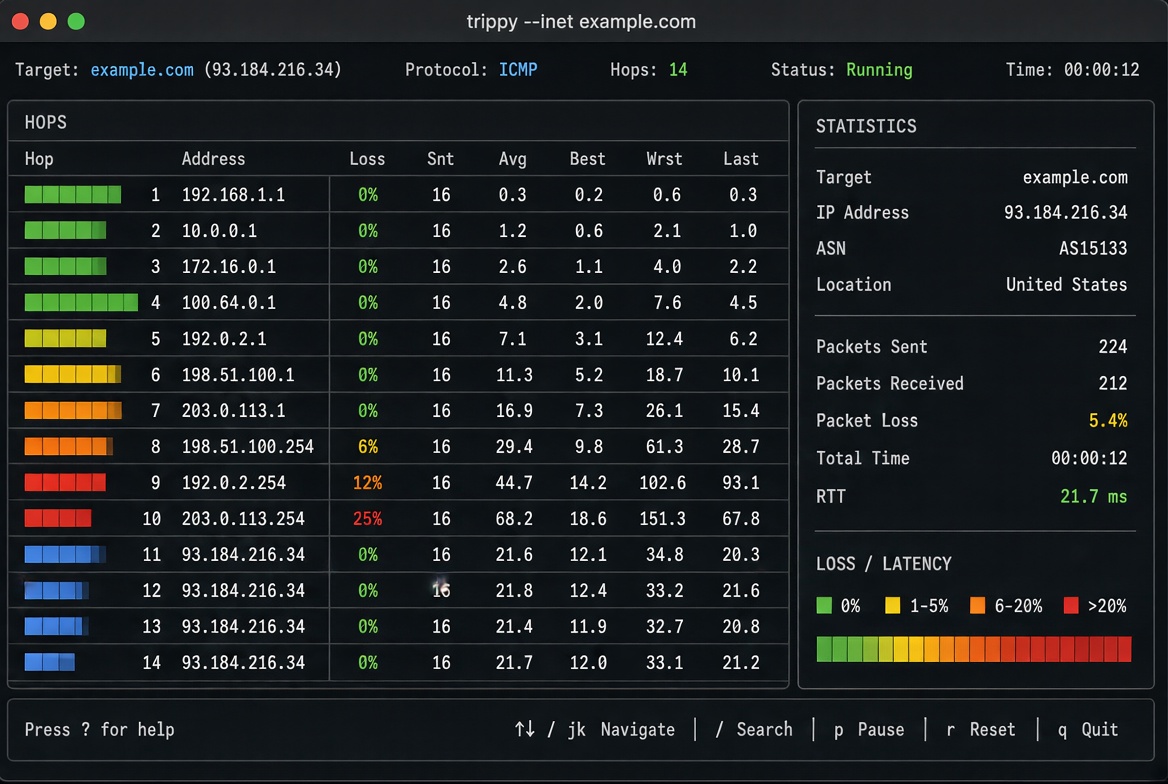
Trippy 实时 TUI:颜色标识丢包与延迟情况
PART 3:核心操作与快捷键
在 TUI 中常用的快捷键:
?:显示帮助↑/↓或j/k:上下移动选择跳/:搜索p:暂停/继续r:重置统计q:退出
常用命令行参数:
# 指定协议(icmp / udp / tcp)
sudo trip --protocol icmp example.com

# 限制最大跳数
sudo trip --max-hops 20 example.com

# 设置探测间隔(毫秒)
sudo trip --interval 500 example.com

# 只显示特定列或使用主题
sudo trip --theme dark example.com
PART 4:典型使用场景
场景 1:排查网站访问慢
运行 sudo trip your-site.com,观察哪一跳开始延迟明显升高或出现丢包,即可定位是本地、运营商还是目标端问题。
场景 2:对比不同协议
有些网络对 ICMP 限制严格,可切换到 TCP 或 UDP 模式再测一次。
场景 3:长期监控
结合脚本或持续运行,观察特定路径的稳定性。
常见问题与解决
- 提示权限不足:使用
sudo,或在 Linux 上为二进制文件设置setcap cap_net_raw+ep。 - 一直显示 “Awaiting data…”:检查防火墙是否拦截了 ICMP 回复,Windows 用户需在防火墙中允许入站 ICMP。
- 结果不准确:尝试更换协议,或增加
--interval降低探测频率。
总结
Trippy 把原本需要来回切换命令、手动对比数字的网络诊断过程,变成了一个直观、实时的交互界面。无论是日常开发中排查连接问题,还是运维时分析路径质量,它都比传统工具更高效。安装简单、文档完善,值得放进你的终端工具箱。
项目地址:github.com/fujiapple852/trippy
官方文档:trippy.rs

关注公众号

当前是最后一篇了
相关推荐


随机推荐
- Qoo10趣天日本广告投标助手
- 西西趣天采集插件2.0升级版
- 西西电商图片下载助手
- 西西趣天韩国批量上货助手最新版
- 西西趣天日本批量上货助手最新版
- 网络诊断不用再猜:用 Trippy 秒级看清每一跳延迟与丢包
- 装系统不用求人:开源 Rufus 一键做启动 U 盘
- Python 环境管理不用再折腾:用 uv 把包安装速度拉满
- 截图不用再开三个软件:开源 ShareX 一键搞定
- Git 操作不用再背命令:用 lazygit 把日常流程变成按键
- 装一个顶三十个:微软官方 PowerToys 上手教程
- 终端效率翻倍:用 Yazi 秒级管理文件
- 不用花钱买录屏软件:开源 OBS Studio 上手教程
- 不用数据线,也不用微信传文件:开源 LocalSend 局域网秒传上手教程
- AI 编程省下 90% Token:用 RTK 给命令输出瘦身