截图不用再开三个软件:开源 ShareX 一键搞定
截图这件小事,很多人电脑里同时装着三四个工具:一个负责截图,一个负责标注,一个负责传图。ShareX 想把这条链路收到一个软件里:按一下快捷键,框选、标注、保存、上传、复制链接一次走完。
它是 GitHub 上 4.1 万星的开源老项目,免费、无广告、不用注册账号,只跑在 Windows 上。这篇按官方仓库和文档整理,照着做,三分钟装好、五分钟上手。
ShareX 是什么
ShareX 是一款免费开源的 Windows 截图、录屏、文件分享和效率工具,2013 年发布,至今仍在活跃维护。它的定位不是“再做一个截图工具”,而是把截图之后的一连串动作——保存、复制、标注、上传、分享——串成一条可以自己配置的工作流。
用一句话说:截完图之后你常做的下一步,ShareX 基本都能顺手帮你做了。它不收费、没有广告、不用注册账号,代码以 GPL-3.0 协议开源在 GitHub 上,界面已翻译成 28 种语言,最新稳定版 v22.4.0,仓库已有 41,333 颗星。
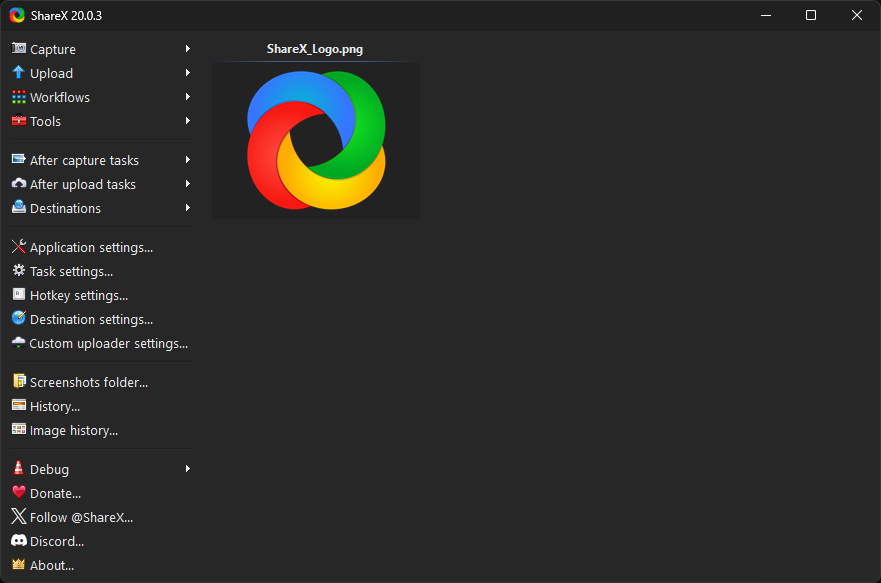
注意一个版本变化:2026 年 10 月发布的 v22.0 把界面从头重写了一遍,官方截图页面上的图还是旧版界面,上图主窗口的标题栏还写着 20.0.3。菜单名字和位置以你实际装好的版本为准,功能本身没有变。
关键认知:ShareX 最值钱的不是截图本身,是「截完图之后」的那条链。截图工具人人会做,能把保存、标注、上传、复制链接串成一键完成的,才是它拿下 4 万星的原因。
核心功能:截图、录屏、标注、上传全都有
- 截图方式全:全屏、当前窗口、当前显示器、任意区域、滚动长截图、上次区域,还能定时和自动连拍。
- 录屏与 GIF:v22 起原生录屏不再依赖 FFmpeg,支持系统声音、麦克风、摄像头叠加,最高 120 帧;也能直接录成 GIF。
- 截图即标注:内置图片编辑器,矩形、箭头、文字、步骤序号、模糊、马赛克、智能橡皮擦,截完当场改好再发出去。
- OCR 与扫码:截图里的文字可以直接识别出来,屏幕上的二维码也能直接扫。
- 上传即分享:图片、文字、文件可以上传到 Imgur、Amazon S3、Cloudflare R2 等数十种目的地,传完自动把链接复制到剪贴板。
- 随身工具箱:取色器、屏幕取色、钉图、标尺、二维码生成、哈希校验、图片格式转换等几十个小工具都在同一个软件里。
截完图之后能去哪
| 保存到本地 | 存成 PNG,放进截图文件夹 |
| 复制到剪贴板 | 直接粘贴到聊天窗口、文档里 |
| 打开图片编辑器 | 加标注、打码,打完再继续 |
| 上传并复制链接 | 传到你选的目的地,链接自动进剪贴板 |
| 识别文字(OCR) | 把图里的文字抠出来复制走 |
| 扫描二维码 | 屏幕上的二维码直接扫出内容 |
最重要的一条:先别急着改设置。用默认快捷键截三天图,觉得哪一步多余,再去改那一步的任务链。
安装:三分钟装好,认准官网和 GitHub
第一步:去官网或 GitHub 下载安装包
只从两个地方下:官网 getsharex.com,或 GitHub 仓库的 Releases 页。最新稳定版是 v22.4.0(2026-11-08 发布)。安装包有两个:Setup 版(ShareX-22.4.0-setup-x64.exe)和便携版(ShareX-22.4.0-portable-x64.zip),另外也能在 Microsoft Store 和 Steam 上找到。
下载地址:https://getsharex.com 和 https://github.com/ShareX/ShareX/releases
第二步:一路“下一步”,装完就能用
Setup 版一路下一步即可,不用注册、不用登录。第一次运行会显示一个开始界面,简单过一遍就能进主窗口。便携版解压即用,适合放在 U 盘里随身带。
第三步:先确认快捷键有没有被系统抢走
装好先按一次 Ctrl + Print Screen,能框选就说明快捷键正常。如果按 Print Screen 弹出的是 Windows 自带的截图工具,说明按键被系统占了,处理方法见文末常见坑。
第一次截图:五个默认快捷键先记住
ShareX 常驻后台,平时不用打开主窗口,记住五个键就够了。
| Print Screen | 截取整个屏幕 |
| Ctrl + Print Screen | 框选任意区域(最常用) |
| Alt + Print Screen | 截取当前活动窗口 |
| Shift + Print Screen | 开始 / 停止录屏 |
| Ctrl + Shift + Print Screen | 开始 / 停止录制 GIF |
框选时的小技巧(来自官方文档):松开鼠标完成框选;按空格直接改截全屏;按 ~ 截当前显示器;按数字键 1、2、3 截指定显示器;按 Esc 或点右键取消。
注意:Windows 11 默认把 Print Screen 键给了自带的截图工具,ShareX 的快捷键会失灵。先在系统设置里把键还给 ShareX(方法见文末),或者直接在 ShareX 的「快捷键设置」里换一组快捷键。
截完当场标注
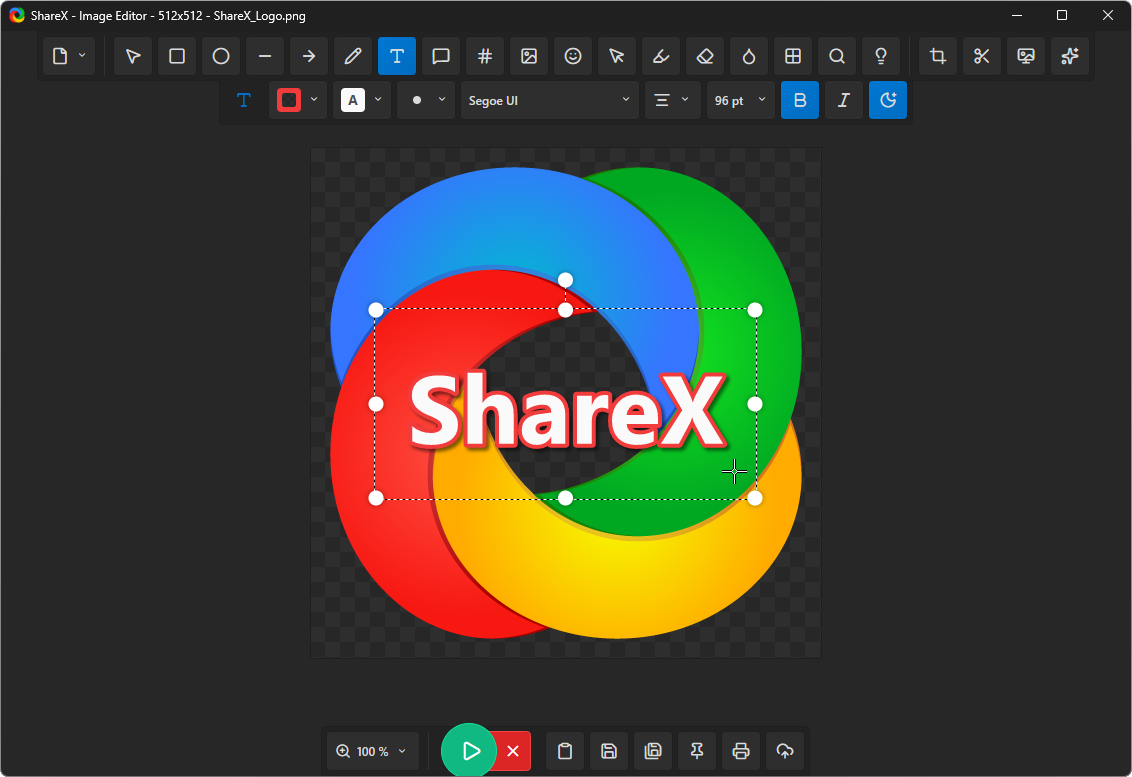
框选完如果开了图片编辑器,直接在图上画:按 A 是箭头、R 是矩形、T 是文字、B 是模糊、P 是马赛克,Ctrl + Z 撤销。改完按 Enter 确认,继续走保存或上传;按 Esc 取消这次任务。
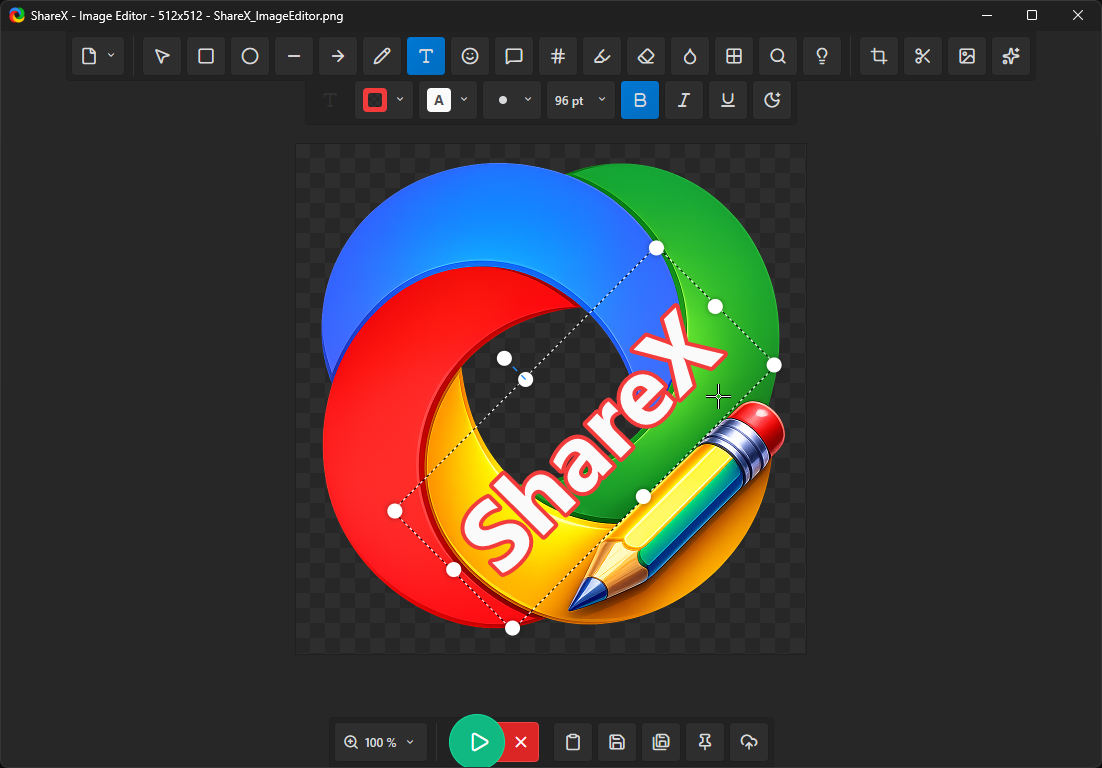
标注完把图发出去
标注完按设置好的任务链走:保存到本地、复制到剪贴板、上传并复制链接,三选一或全都要都行。想换默认行为,去「任务设置 → 截图后任务」里勾选。
进阶用法:滚动长截图、OCR 与一键分享
滚动长截图:整页网页一次截完
主窗口点「截图 → 滚动截图」,框住要截的区域,ShareX 会自动往下滚,把一整页拼成一张长图。写文档、截聊天记录、留存网页证据时最常用。
OCR:截图里的文字直接抠出来
在「工具」里打开 OCR,框住屏幕上有文字的区域,等识别窗口出结果,点「全部复制」就能把文字拿走。识别在本地由 Windows 自带引擎完成,不会把图传到网上;也能给 OCR 单独设一个快捷键。
上传分享:截图即链接
去「目标设置」里选一个上传目的地,比如 Imgur;以后每次截图传完,链接自动进剪贴板,粘贴就能发。进阶用户还能接 Amazon S3、Cloudflare R2 这类自己的存储,官方文档里有现成的配置指南。
自定义工作流:一个快捷键跑完一串动作
在「快捷键设置」里可以给任意截图方式单独设快捷键,还能给一个快捷键绑一串动作,比如“区域截图 → 标注 → 保存 → 上传 → 缩短链接 → 复制链接”,按一次全跑完。
常见坑:Print Screen 被系统抢走怎么办
按 Print Screen 弹出 Windows 截图工具,ShareX 没反应
原因:Windows 11 默认把 Print Screen 键给了自带的截图工具。解法:去「设置 → 辅助功能 → 键盘」,关掉“使用 Print Screen 键打开屏幕截图”,然后退出 ShareX 再重开;或者直接在 ShareX 的「快捷键设置」里把截图改成别的组合键。
截图后找不到图存在哪
主窗口点「截图文件夹…」就能直接打开保存位置;也可以在「任务设置 → 图片」里查看或修改保存路径和文件名格式。
录屏没有声音
v22 的录屏栏里有系统音频、麦克风、摄像头三个开关,录之前先确认都打开了;v22 起原生录屏不再需要另外装 FFmpeg。
界面和网上截图长得不一样
v22.0 把界面全部重写过,网上很多旧截图还是 v21 及更早的界面。功能都在同名菜单里,名字没变,只是换了位置。
截图软件的终点不是截得更快,而是截完之后少做几步。ShareX 把“截、改、存、发”收到一个快捷键里,免费、开源、没有广告——这才是它从 2013 年活到今天、攒下 4.1 万星的原因。
最小行动:今天装好 ShareX,只记一个键:Ctrl + Print Screen。先用它截三天图,再决定要不要折腾上传和工作流。
来源:GitHub 仓库 ShareX/ShareX · 官方网站 · 更新日志
本文基于 ShareX 官方仓库与公开文档整理,星标数与版本号核实于 2026-11-24;界面与文案可能随版本变化,以实际为准。

关注公众号

下一篇: Python 环境管理不用再折腾:用 uv 把包安装速度拉满
相关推荐

随机推荐
- Qoo10趣天日本广告投标助手
- 西西趣天采集插件2.0升级版
- 西西电商图片下载助手
- 西西趣天韩国批量上货助手最新版
- 西西趣天日本批量上货助手最新版
- Python 环境管理不用再折腾:用 uv 把包安装速度拉满
- 截图不用再开三个软件:开源 ShareX 一键搞定
- Git 操作不用再背命令:用 lazygit 把日常流程变成按键
- 装一个顶三十个:微软官方 PowerToys 上手教程
- 终端效率翻倍:用 Yazi 秒级管理文件
- 不用花钱买录屏软件:开源 OBS Studio 上手教程
- 不用数据线,也不用微信传文件:开源 LocalSend 局域网秒传上手教程
- AI 编程省下 90% Token:用 RTK 给命令输出瘦身
- 不用 Notion,也能搭自己的工作台:开源 AppFlowy 上手教程
- 终端效率翻倍:用 Yazi 秒级管理文件