剪视频不用等重新编码:开源 LosslessCut 秒级无损剪
导语
手机、运动相机里几 GB 的视频,只想截出中间 30 秒发朋友圈,结果打开剪辑软件,等它导出——短短 30 秒,导出要几分钟,画质还被压了一遍。今天介绍的 LosslessCut 就是为这种事生的:它是 GitHub 上 46,420 星的免费开源工具,剪视频不重新编码,几秒导出,画质和原片一模一样。
LosslessCut 是什么
LosslessCut(GitHub 仓库 mifi/lossless-cut)自称是“无损视频 / 音频编辑的瑞士军刀”,最新稳定版 v3.70.2(2026-10-28 发布),GPL-2.0 开源协议,支持 Windows 10 / 11、macOS 13 及以上、Linux。
普通剪辑软件的工作方式是:解码 → 剪 → 重新编码 → 导出。重新编码是全片逐帧重算,所以慢,还会丢画质。LosslessCut 走另一条路:它不碰画面本身,只把你要的那一段数据流原样复制出来——底层是 FFmpeg 在干活。复制数据流当然快:几 GB 的文件,几秒就剪好;因为没有重新编码,导出的画质和原片逐帧相同。
官网的用户评价里,有人说自己用普通编辑器导出 1.5 秒的片段花了 45 分钟,换 LosslessCut 不到 1 秒就搞定。数字听着夸张,原理就一句话:复制总比重算快。
关键认知:LosslessCut 不是传统意义上的剪辑软件——它不做转场、不加字幕、不调色。它只解决一件事:把视频快速、无损地切开、拼合、换封装。粗剪用它,精剪再进专业软件。


核心功能
- 无损剪切与裁剪:视频、音频几秒剪完,不重新编码、不丢画质
- 合并片段:把多个片段、或同编码的整文件无损拼成一个
- 轨道管理:增删、替换、提取音频、字幕等多条轨道
- 转封装:MKV 转 MP4 等,只换容器不重编码
- 分段与标记:片段、标记、标签,支持章节、CSV、EDL 导入导出
- 自动检测:按场景、黑场、静音自动切分长视频
- 元数据与旋转:改元数据、旋转画面、创建章节
- 截图与快捷键:任意帧导出 JPEG / PNG 快照,全套键盘快捷键,还有命令行与 HTTP API
- 格式通吃:MP4、MOV、WebM、MKV、OGG、WAV 几乎都能打开,FFmpeg 能解的它都能开
安装步骤
只认三个官方渠道:官网 losslesscut.app、GitHub 仓库 mifi/lossless-cut、各大应用商店。官网明确提醒:只认这三个来源,警惕非官方下载站和搬运包。
免费版和商店版,功能一样:GitHub 下载的版本永远免费;Mac App Store、Microsoft Store、Snap Store 里是付费的,买的是签名安装和自动更新,等于支持作者一个人维护这个项目。两者功能一样,按需选择。Windows 7 / 8 / 8.1 自 v3.50.0 起不再支持。
Windows:解压即用,别下错包:在 GitHub Releases 里下 Windows 的 7z 压缩包,解压就能用,没有安装程序。注意:不要下 APPX(Windows)和 PKG(macOS),那是给应用商店用的,下了也装不上;macOS 下对应芯片的 DMG(Intel / Apple Silicon 分开),Linux 下 tar.bz2 或 AppImage。
下载地址:https://github.com/mifi/lossless-cut/releases ,官网:https://losslesscut.app
v3.70.2 值得装的新东西:内置 FFmpeg 升级到 8.1;新增主题设置,可以跟随系统深色 / 浅色;元数据编辑器大改进,能从别的轨道、别的文件复制元数据;Windows 版修好了静音 / 黑场检测不到的问题。
使用教程:第一次剪切
第一步:把视频拖进来。把视频文件直接拖进窗口,或按 Ctrl + O(macOS 是 Cmd + O)打开。MP4、MOV、MKV、WebM 基本都能直接开。
第二步:定位,按 I、O 定下起止点。空格播放 / 暂停,← → 逐帧找,鼠标滚轮也能前后找。移到想要的开头按 I 设起点,移到结尾按 O 设终点;也可以按住 Shift 拖动片段来移动或改大小。按 + 可以再加一个标记,B 在光标处把当前片段一分为二,Backspace 删掉不要的切点。只设起点不设终点,那是一个标记,不是片段。
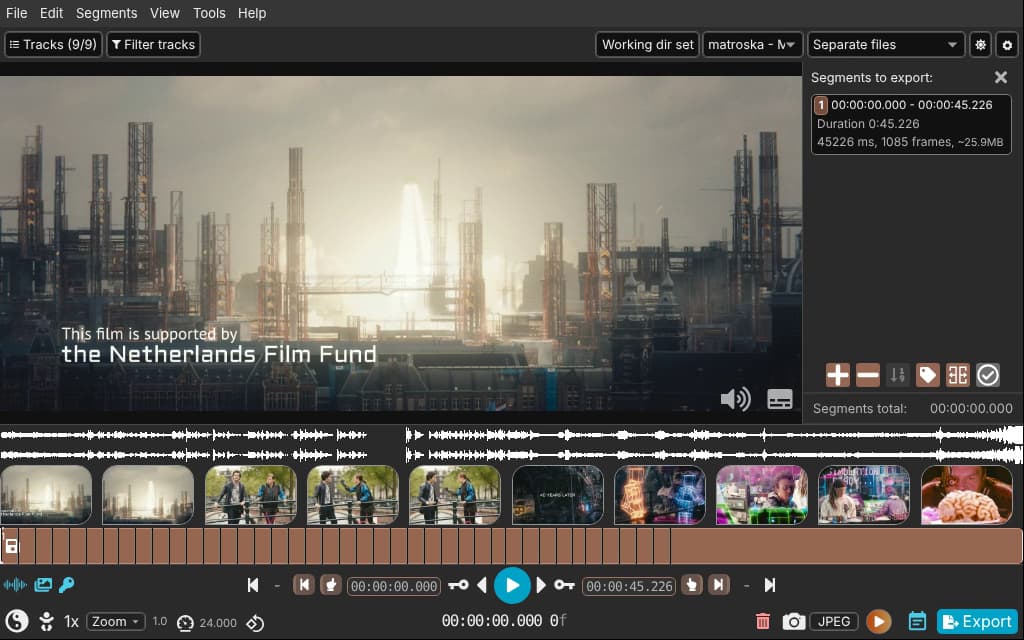
第三步:按 E 导出,确认一次就完成。按 E 或点右下角 Export,先看一遍导出总览,确认没问题再按一次 Export。导出的文件保存在原视频同一个文件夹,文件名自动带上起止时间戳;原文件不会被改动,放心剪。
第四步(可选):改导出方式。右上角导出模式默认 Separate files(每个片段各存一个文件),想拼成一个就改成 Merge cuts;想换保存位置点 Working dir unset;想换容器格式(比如 MKV 转 MP4)在这里选新格式;点 Tracks 按钮可以挑要保留哪些音轨、字幕轨。按 Shift + / 能查看和修改全部键盘快捷键。
最重要的一条:无损剪切只能从关键帧下刀。你的切点如果落在两个关键帧之间,导出会从上一个关键帧开始,比你设的点提前几秒。这是无损的代价,不是 Bug。
进阶用法
把多段拼成一个视频:一次框出多个片段后,把导出模式改成 Merge cuts,右侧片段列表里右键还能调顺序、改名。适合把一次拍摄的多个好镜头拼成一条成片,或者把 Shorts 的三段粗剪先拼起来看整体节奏。
转封装:MKV 变 MP4,不转码:打开 MKV 文件,导出时选 MP4 格式,只换容器不重编码,画质不变、体积基本不变。录播、下载的视频发到手机、发给别人之前,先过这一道最省事。
自动分段:一整场录播拆成小段:工具菜单里有按场景、黑场、静音检测并自动切分。一次采访、一场直播录像,先自动拆,再人工挑,比一段段手动找快得多。v3.70.2 刚修好 Windows 上静音 / 黑场检测不到的问题,记得用最新版。
换音轨、加字幕、截一帧图:点 Tracks 按钮,可以从别的视频里加一条音轨、换掉原声、加字幕轨,导出时一起带走;移到想要的画面按 C 或点相机按钮,能把当前帧存成 JPEG / PNG 快照,拿来做封面正好。
常见坑
导出比我设的切点提前了几秒:无损剪切只能从关键帧开始,导出会从切点前的上一个关键帧起,提前零点几秒到几秒不等。可以接受这几秒,或在导出设置里改关键帧切割模式;对时间要求特别严的片段,先转码再剪。
提示 FFmpeg 找不到,或打开就报错:大概率下了旧版 v3.70.0 的 Windows 版,那一版漏带了 ffmpeg.exe。去 GitHub Releases 下最新 v3.70.2,这个问题已经修好。
有些格式打不开、播不了:LosslessCut 用 Chromium 内置播放器,并非所有编码都原生支持。菜单 File → Convert to supported format 转一次再剪,导出仍从原文件走,还是无损。
导出的视频在别的播放器里播不了、没声音:可能是容器与轨道组合的问题。换个输出格式试试(Matroska 兼容性最好),或在 Tracks 里关掉有问题的轨道再导出。
应用商店版为什么要花钱:GitHub 版永久免费;商店版收费是为签名、自动更新和支持作者一人维护。功能一样,按需选择,别在非官方渠道买。
Windows 7 / 8 能装吗:不能。v3.50.0 之后不再支持 Win7 / 8 / 8.1,用 Windows 10 / 11。
结尾
剪视频最费时间的从来不是“想剪哪一段”,而是等导出、等转码。LosslessCut 把这一步砍到几秒,画质还和原片一样——粗剪这件事,本来就不该等。今晚就做:去 GitHub 下 v3.70.2,拖一个手机里最大的视频进来,I、O、E 三下,看看几秒能剪完。
同类推荐:想先录屏再剪?本栏目之前介绍过开源录屏工具 Cap 与 OBS Studio,录完直接拖进 LosslessCut 粗剪,一套免费流程就齐了。
来源
GitHub 仓库:https://github.com/mifi/lossless-cut(46,420★,GPL-2.0)
官网与使用文档:https://losslesscut.app
本文基于 LosslessCut 官方仓库与官网公开信息整理,界面与文案可能随版本变化,以实际为准。

关注公众号

当前是最后一篇了
相关推荐

随机推荐
- Qoo10趣天日本广告投标助手
- 西西趣天采集插件2.0升级版
- 西西电商图片下载助手
- 西西趣天韩国批量上货助手最新版
- 西西趣天日本批量上货助手最新版
- 剪视频不用等重新编码:开源 LosslessCut 秒级无损剪
- 网络诊断不用再猜:用 Trippy 秒级看清每一跳延迟与丢包
- 装系统不用求人:开源 Rufus 一键做启动 U 盘
- Python 环境管理不用再折腾:用 uv 把包安装速度拉满
- 截图不用再开三个软件:开源 ShareX 一键搞定
- Git 操作不用再背命令:用 lazygit 把日常流程变成按键
- 装一个顶三十个:微软官方 PowerToys 上手教程
- 终端效率翻倍:用 Yazi 秒级管理文件
- 不用花钱买录屏软件:开源 OBS Studio 上手教程
- 不用数据线,也不用微信传文件:开源 LocalSend 局域网秒传上手教程