磁盘空间一眼看清:用 Dust 秒懂谁在吃硬盘
硬盘又满了?传统的 du 命令输出一大堆数字,还得配合 sort 和 head 才能找到大户。今天推荐的 Dust 是用 Rust 写的现代磁盘用量分析工具,GitHub 上 1.2 万多星,一条命令就能给出直观的树状视图和百分比进度条,立刻知道空间都去哪了。
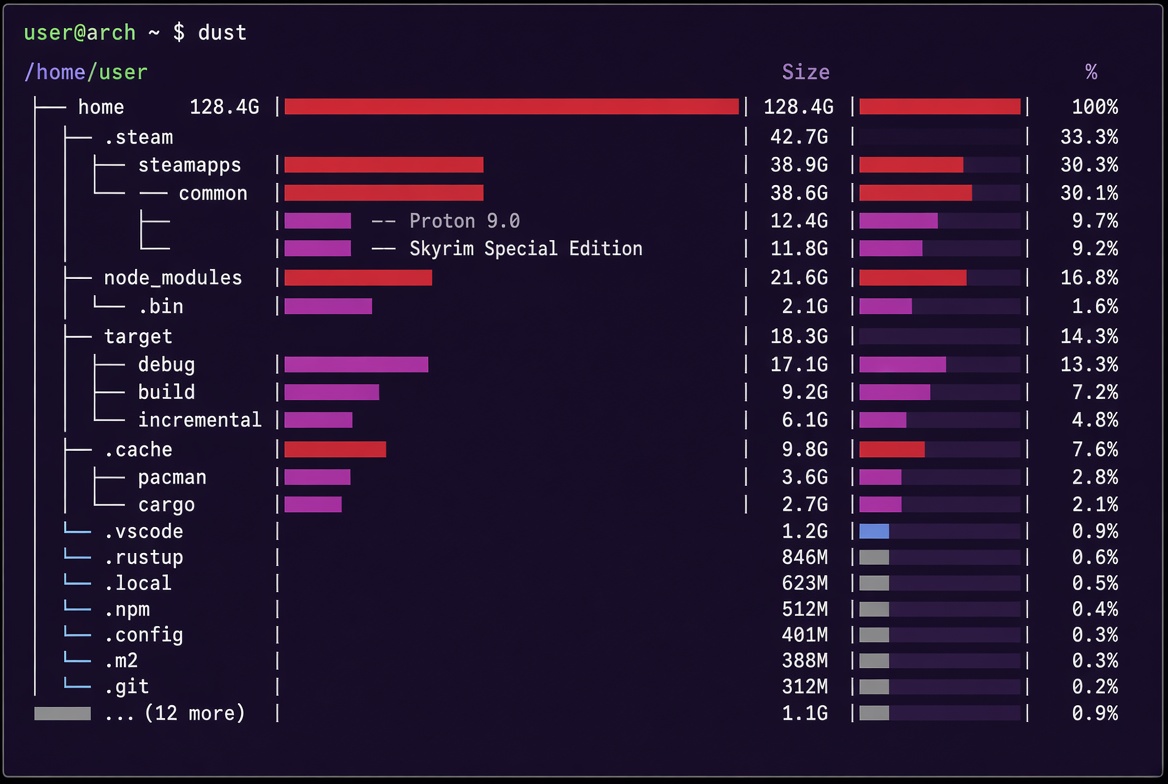
Dust 默认输出:自动按大小排序,带层级进度条,一眼定位占用大户
Dust 是什么
Dust(仓库 bootandy/dust)是对经典 du 的现代化重写,Apache-2.0 协议。它默认就做对事情:智能递归到最大的子目录,只展示终端高度内最重要的条目,用不同灰度的进度条表示层级关系。删除父目录就能释放所有相关空间,一目了然。
最新版本持续更新(截至 2026 年 11 月仍有新 release),跨平台支持 Linux、macOS、Windows。
PART 1:安装
最简单的方式是官方一键脚本(Linux / macOS / Windows):
curl -sSfL https://raw.githubusercontent.com/bootandy/dust/refs/heads/master/install.sh | sh其他方式:
# macOS / Linux Homebrew
brew install dust

# Cargo(需要 Rust)
cargo install du-dust

# Windows Scoop
scoop install dust

# Fedora
sudo dnf install du-dust
安装后直接运行 dust 即可。
PART 2:核心使用
在任意目录下运行:
dust它会自动扫描、按大小降序展示,并画出层级进度条。常用参数:
dust -n 20:只显示最大的 20 项dust -d 2:限制深度为 2 层dust -p:显示完整路径dust -F:只看最大文件dust -D:只看目录dust -t:按文件类型分组dust -X node_modules:忽略指定名称dust -j:输出 JSON,方便脚本处理
进度条的灰度表示归属:同一父目录下的子项用相似颜色,方便判断「删这个就能清一大片」。

日常场景:打开终端跑一条 dust,立刻知道项目缓存、Steam 库或 node_modules 谁在占空间
PART 3:典型场景
- 清理开发缓存:在项目根目录
dust -n 10,马上看到 target、node_modules、.cache 谁最大。 - 检查家目录:
dust ~或dust -d 1 ~,快速定位大户。 - 找最大文件:
dust -F -n 20 /(注意权限)。 - 跨文件系统:加
-x避免跳到其他盘。 - 脚本集成:用
dust -j输出 JSON,配合 jq 做自动化报告。
常见坑与解决
- 权限不足:Dust 只会打印一次权限错误信息,大部分目录仍能正常分析。需要完整结果时用 sudo(谨慎)。
- 输出太长:用
-n限制行数,或-d限制深度。 - 颜色太亮:加
--dim调暗进度条。 - 想忽略隐藏文件:加
-i。 - 配置持久化:编辑
~/.config/dust/config.toml,可设置 reverse、limit-filesystem 等默认值。
结尾
Dust 不是又一个花里胡哨的工具,它真正解决了「我的硬盘空间去哪了」这个高频痛点。安装不到一分钟,日常用 dust 替代传统 du + sort 组合,效率立刻提升。如果你经常需要清理磁盘或排查空间占用,强烈建议今天就装上试一试。
官方仓库:https://github.com/bootandy/dust

关注公众号

当前是最后一篇了
相关推荐
硬盘又满了?传统的 du 命令输出一大堆数字,还得配合 sort 和 head 才能找到大户。今天推荐的 Dust 是用 Rust 写的现代磁盘用量分析工具,GitHub 上 1.2 万多星,一条命令就能给出直观的树状视图和百分比进度条,立刻知道空间都去哪了。 Dust 默认输出:自动按大小排序,带…
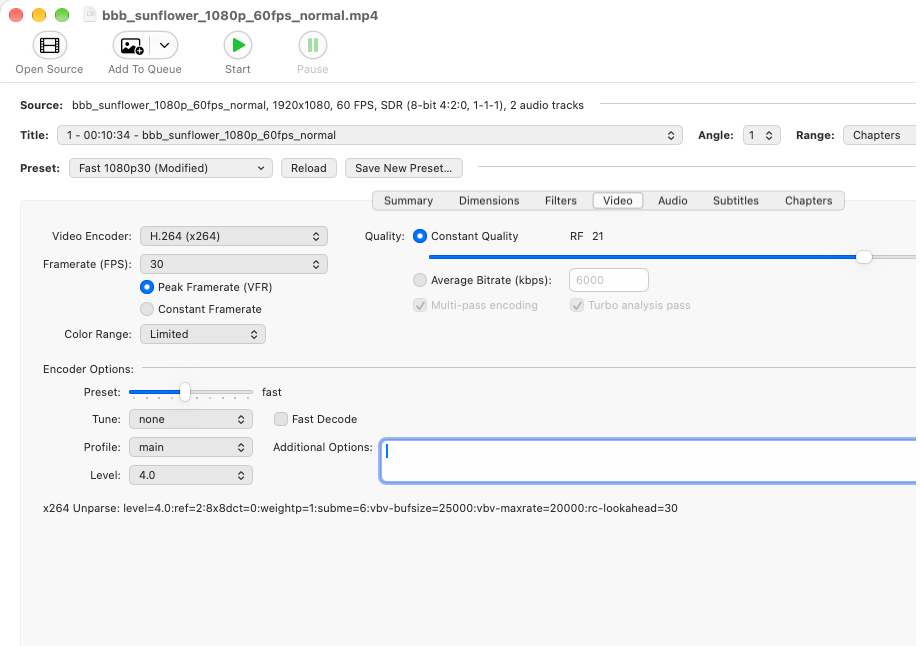
你有没有遇到过这种情况:手机录了一段 4K 视频,想发给朋友,微信提示文件太大;存到网盘,上传半天还没完;拷到旧电视上,提示格式不支持。问题不在视频本身,而在它的格式和体积。 HandBrake 就是专门解决这个问题的免费开源工具:把几乎任何格式的视频转成 MP4 / MKV / WebM,体积压下…
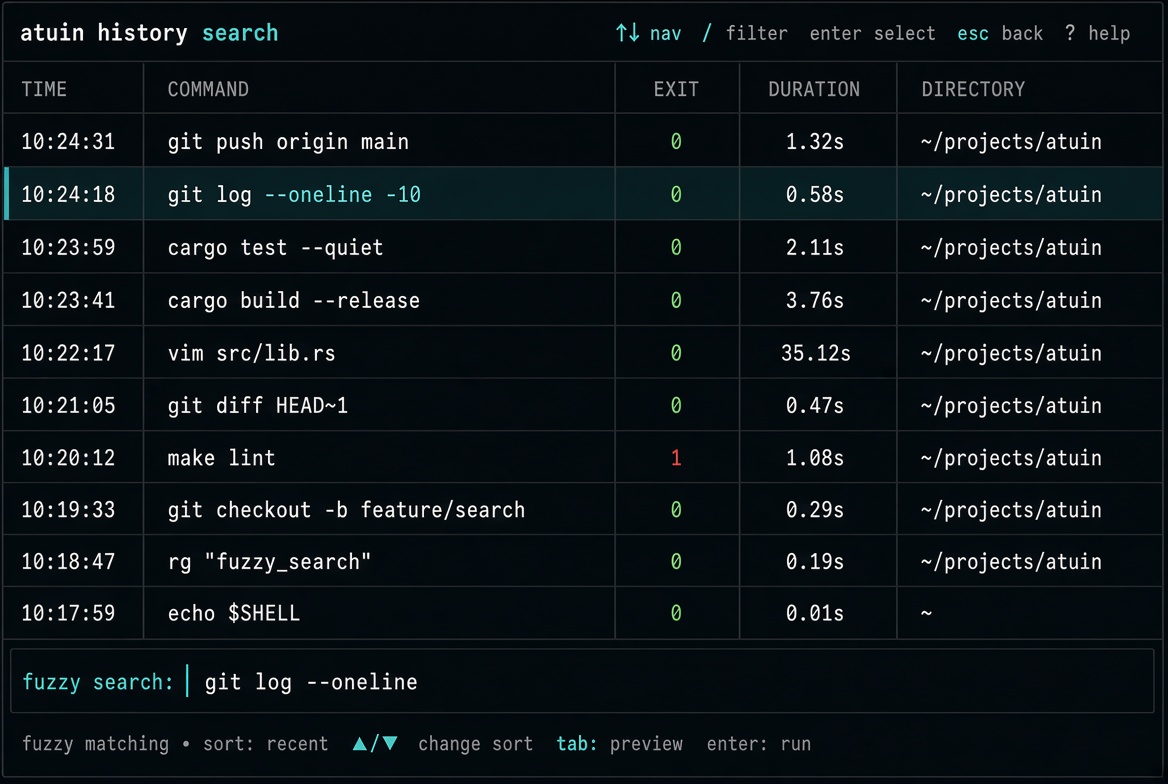
导语 用了几年终端,最崩溃的时刻往往不是命令写错,而是「那个命令我上周明明用过,现在死活搜不出来」。系统自带的 history 只是一个纯文本列表,Ctrl+R 只能模糊匹配命令本身,没有目录、没有退出码、没有执行时长,跨机器更是完全断档。今天介绍的 Atuin 就是专门解决这个问题的开源工具:Gi…

导语 手机、运动相机里几 GB 的视频,只想截出中间 30 秒发朋友圈,结果打开剪辑软件,等它导出——短短 30 秒,导出要几分钟,画质还被压了一遍。今天介绍的 LosslessCut 就是为这种事生的:它是 GitHub 上 46,420 星的免费开源工具,剪视频不重新编码,几秒导出,画质和原片一…

当你在终端里排查网络问题时,传统的 traceroute 和 ping 往往只能给出一堆数字,你还得自己对比延迟、丢包率。Trippy 把这两件事合在一起,做成了一个实时刷新的 TUI(终端用户界面),一眼就能看出哪一跳出了问题。 网络路径可视化与终端诊断场景示意 Trippy 是什么? Tripp…
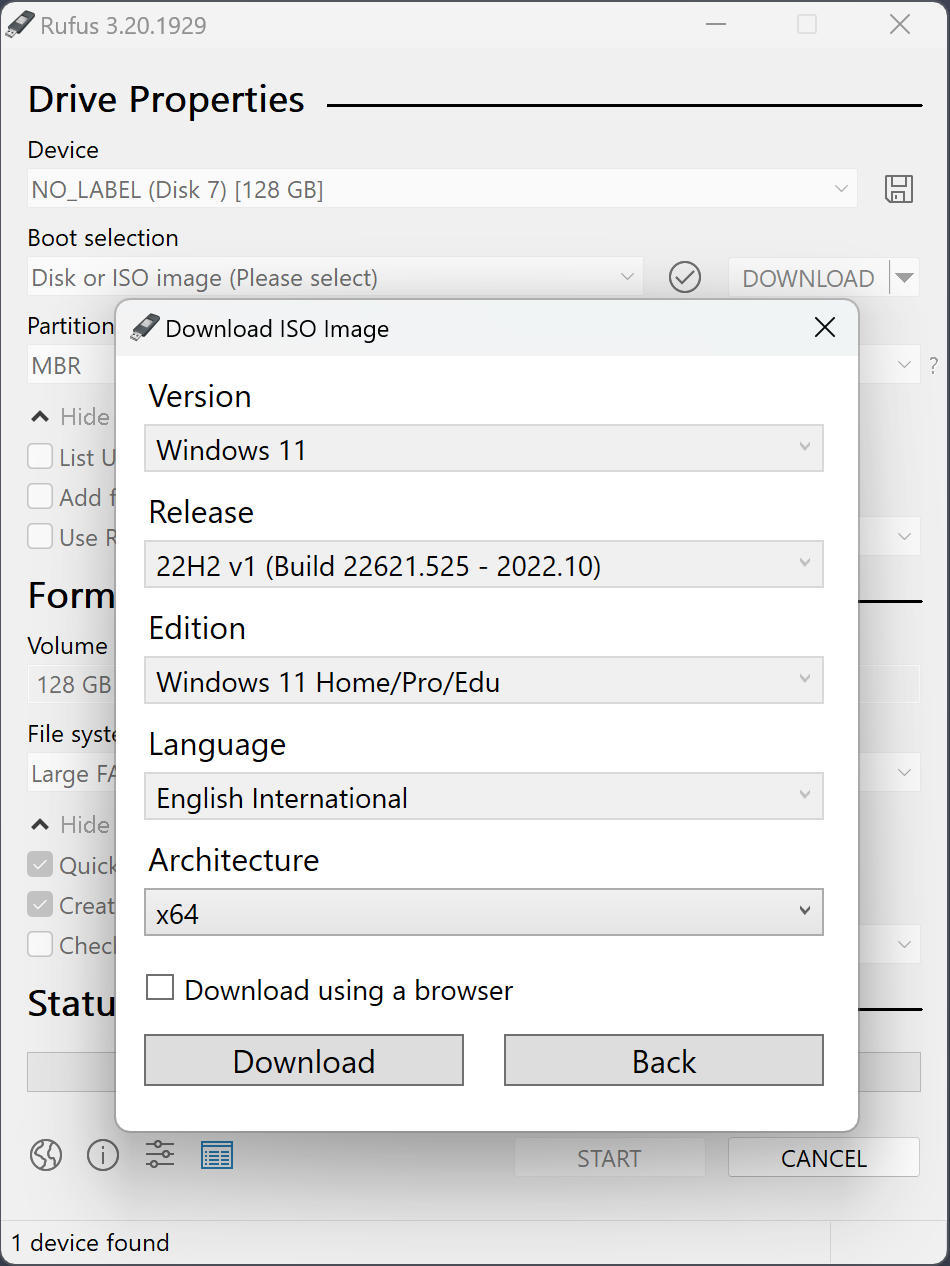
导语 电脑越用越卡、系统崩了开不了机、想给旧电脑换个 Linux 试试——这些事的第一步,往往都是先做一个能启动的 U 盘。很多人卡就卡在这一步:下载了一堆工具,不是捆绑安装就是收费,要么做出来的盘根本启动不了。 Rufus 是 GitHub 上 3.8 万星的老牌开源工具,2011 年发布,至今仍…
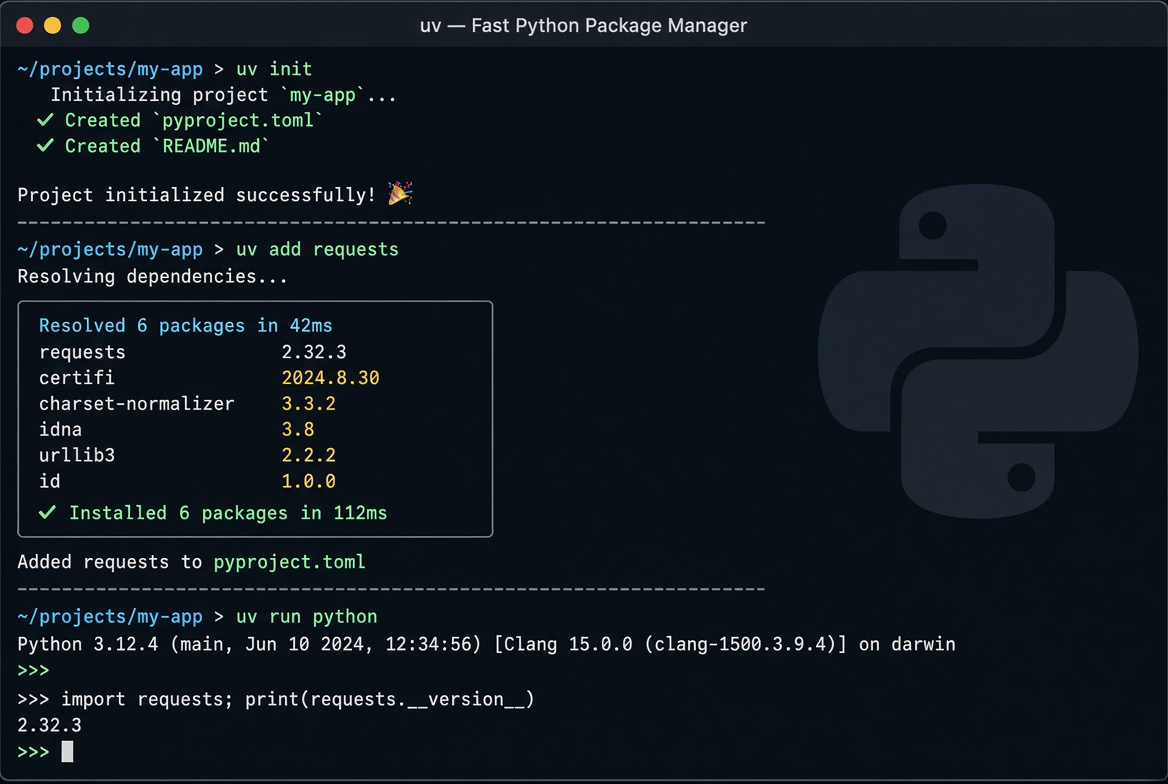
装 Python 依赖慢、虚拟环境乱、版本冲突烦——这些痛点用传统 pip + venv 很难彻底解决。uv 是 Astral 团队用 Rust 写的极速 Python 包与项目管理工具,GitHub 星标已超 9 万,能在毫秒级完成依赖解析,并把项目初始化、依赖锁定、Python 版本管理全部收进…

截图这件小事,很多人电脑里同时装着三四个工具:一个负责截图,一个负责标注,一个负责传图。ShareX 想把这条链路收到一个软件里:按一下快捷键,框选、标注、保存、上传、复制链接一次走完。 它是 GitHub 上 4.1 万星的开源老项目,免费、无广告、不用注册账号,只跑在 Windows 上。这篇按…
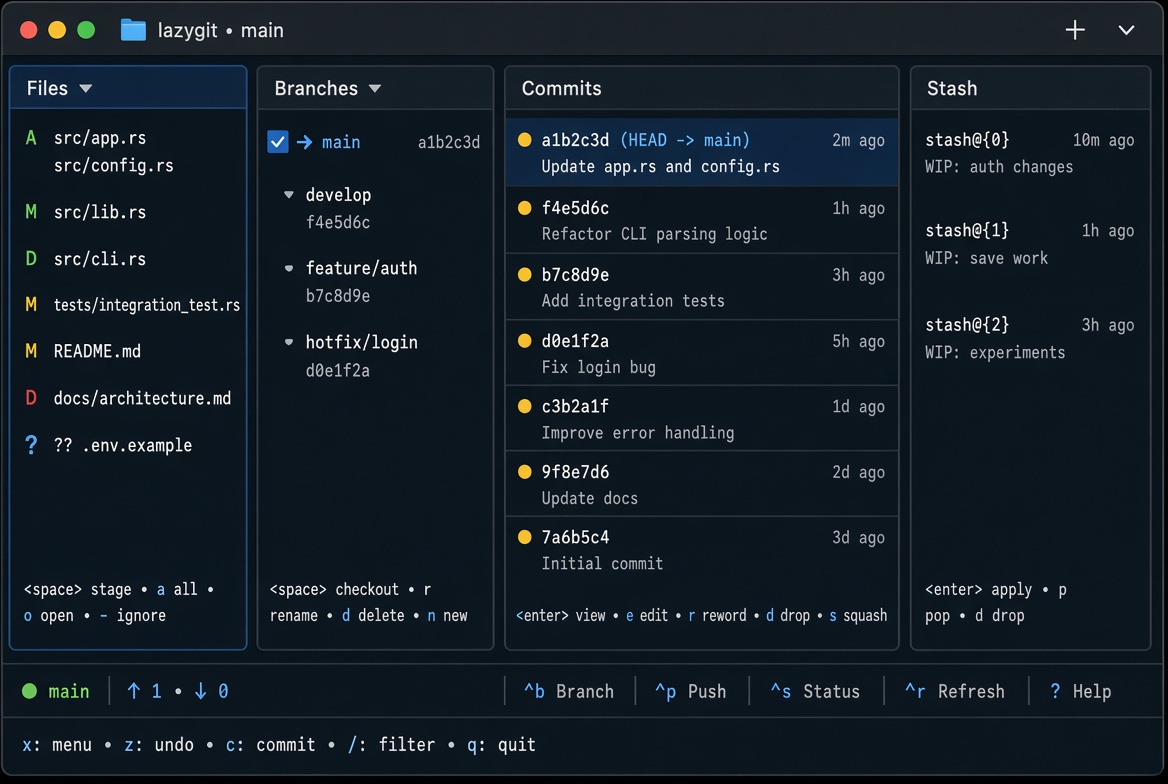
Git 强大,但日常操作常常繁琐:交互式 rebase 要手改 TODO 文件、按行暂存要在 patch 里折腾、切分支时还得小心 stash。lazygit 把这些操作全部变成键盘快捷键,一个终端窗口里搞定状态、文件、分支、提交和 stash,效率直接翻倍。 lazygit 默认多面板视图:左侧文…
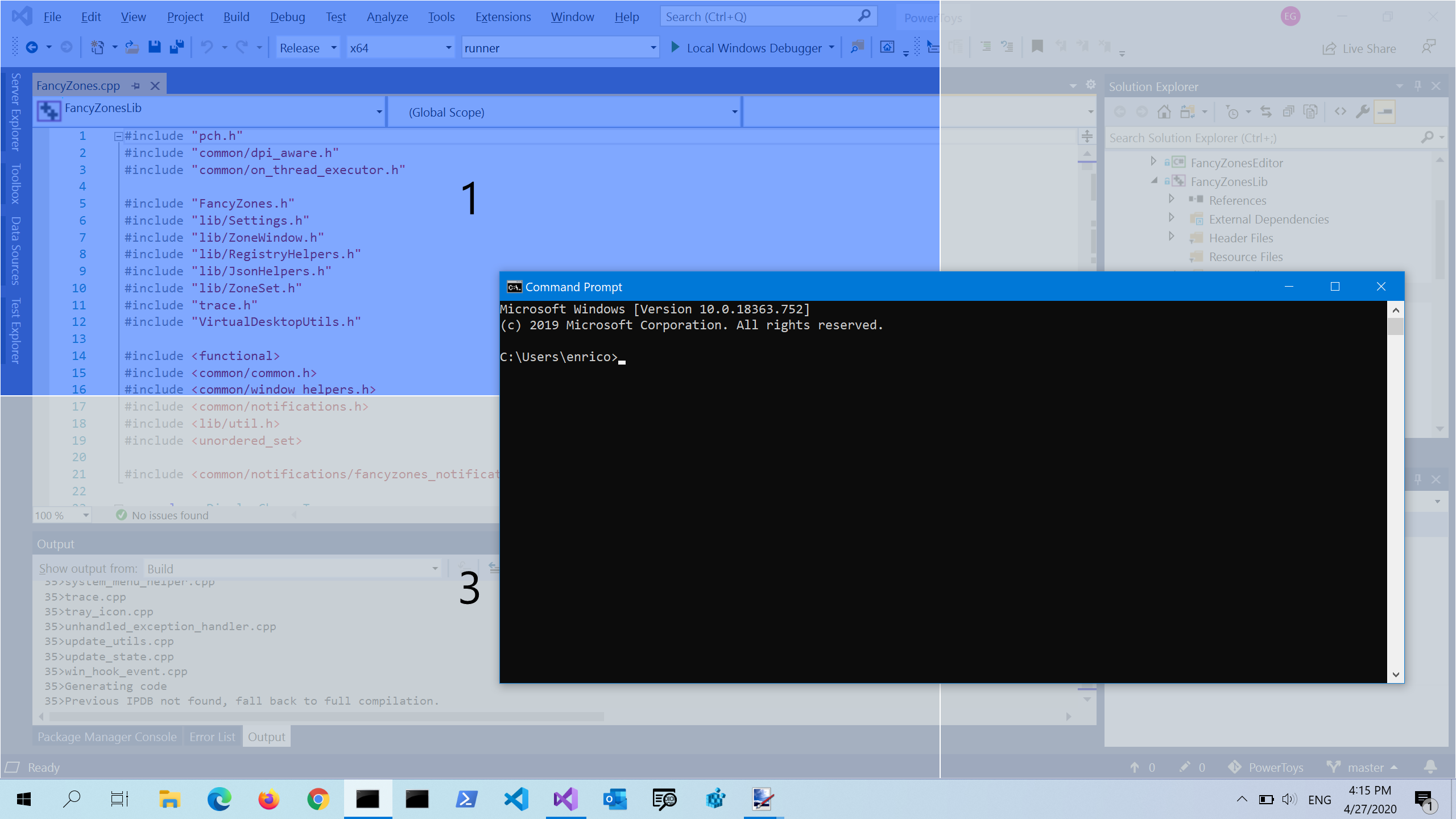
Windows 自带的功能总差那么一口气:窗口只能左右对半分、批量改文件名要一个个点、想启动个软件还得满屏找图标。今天的主角 PowerToys 就是微软官方出的「补丁包」——一个安装包里装了 30 多个小工具,专门补这些缺口。它是微软自己维护的开源项目,GitHub 上 14 万星,免费、没广告、…
随机推荐
- Qoo10趣天日本广告投标助手
- 西西趣天采集插件2.0升级版
- 西西电商图片下载助手
- 西西趣天韩国批量上货助手最新版
- 西西趣天日本批量上货助手最新版
- 磁盘空间一眼看清:用 Dust 秒懂谁在吃硬盘
- 视频太大发不出去?用 HandBrake 一键压小
- Ctrl+R 秒级找回任意命令:用 Atuin 让终端历史真正可用
- 剪视频不用等重新编码:开源 LosslessCut 秒级无损剪
- 网络诊断不用再猜:用 Trippy 秒级看清每一跳延迟与丢包
- 装系统不用求人:开源 Rufus 一键做启动 U 盘
- Python 环境管理不用再折腾:用 uv 把包安装速度拉满
- 截图不用再开三个软件:开源 ShareX 一键搞定
- Git 操作不用再背命令:用 lazygit 把日常流程变成按键
- 装一个顶三十个:微软官方 PowerToys 上手教程