一条命令把网页变成桌面应用:用 Pake 轻量打包任意网站
导语
很多好用的工具只存在于浏览器里:Notion、ChatGPT、Excalidraw、YouTube Music……每次都要开浏览器、找标签页、处理各种干扰。想做成独立桌面应用,又怕 Electron 体积庞大、启动慢。Pake 就是专门解决这个问题的开源工具:一条命令,就能把任意网页打包成轻量级原生桌面应用,安装包通常不到 10MB,比传统 Electron 套壳小近 20 倍。
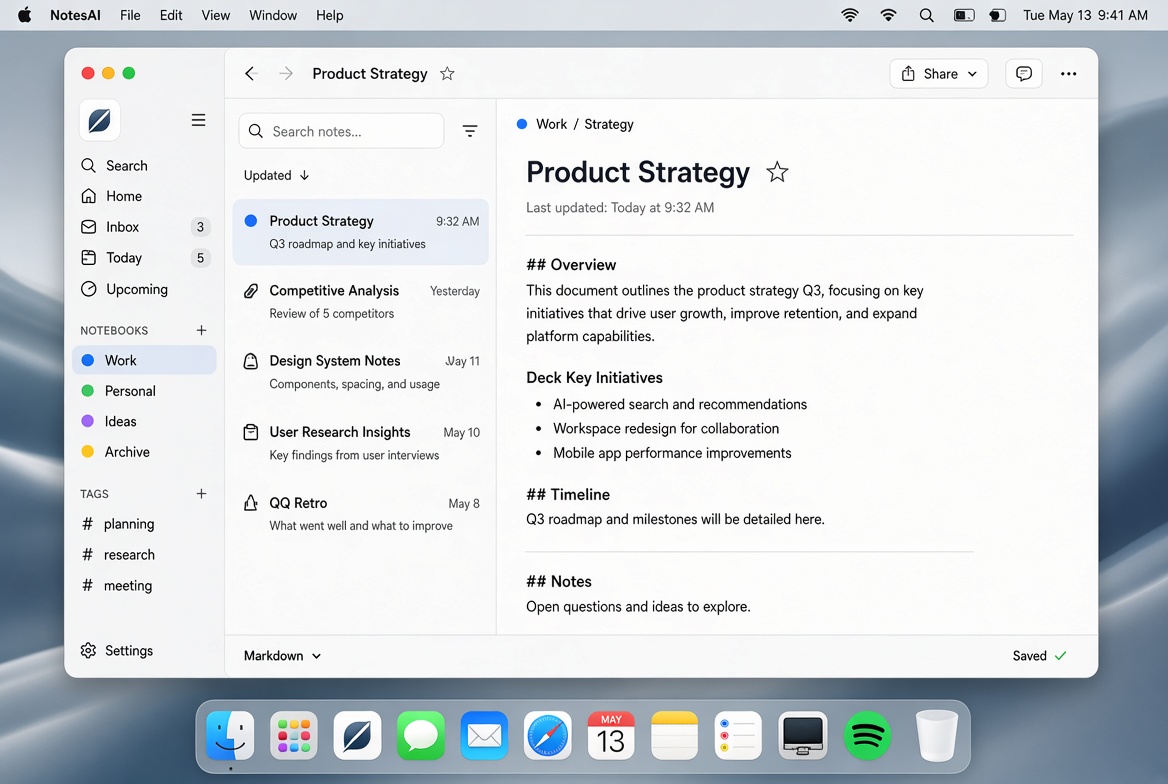
用 Pake 打包后的应用看起来就像原生桌面软件,系统托盘/Dock 里也有独立图标。
Pake 是什么
Pake(GitHub 仓库 tw93/Pake)是基于 Rust + Tauri 的开源项目,目前约 6.4 万星。它利用系统自带的 WebView(macOS WebKit、Windows WebView2、Linux WebKitGTK),而不是打包完整的 Chromium,因此体积小、启动快、资源占用低。支持 macOS、Windows、Linux 三端。除了 CLI,还有官方桌面版(pake.run),但本文重点介绍免费开源的命令行方式。
核心优势:
- 体积小巧:安装包通常 < 10MB
- 性能好:系统 WebView,无额外浏览器引擎
- 使用简单:一行命令打包,支持自定义图标、窗口大小、隐藏标题栏、去广告等
- 功能丰富:快捷键透传、沉浸式窗口、拖拽支持
PART 1:安装环境
Pake CLI 需要 Node.js(推荐 22+)和 pnpm。首次打包时会自动处理 Rust/Tauri 环境,第一次会比较慢,后续很快。
# 安装 Node.js(如果还没有)
# 推荐用 nvm 或官方安装器

# 安装 pnpm(如果还没有)
npm install -g pnpm

# 全局安装 Pake CLI
pnpm install -g pake-cli

# 验证
pake --version
Windows 用户需要安装 Visual Studio Build Tools(含 C++ 工作负载)和 WebView2 运行时(Win10/11 通常已自带)。macOS 需要 Xcode Command Line Tools。Linux 需要相应的 webkit 和 gtk 开发包。
PART 2:基础打包
最简单的用法:
# 把 GitHub 打包成桌面应用,自动获取网站图标
pake https://github.com --name GitHub

# 把 ChatGPT 打包
pake https://chatgpt.com --name ChatGPT

# 把 Notion 打包
pake https://www.notion.so --name Notion
打包完成后会在当前目录生成对应平台的安装包(.dmg / .msi / .deb / .AppImage 等)。双击安装即可,应用会像普通软件一样出现在启动台或开始菜单。
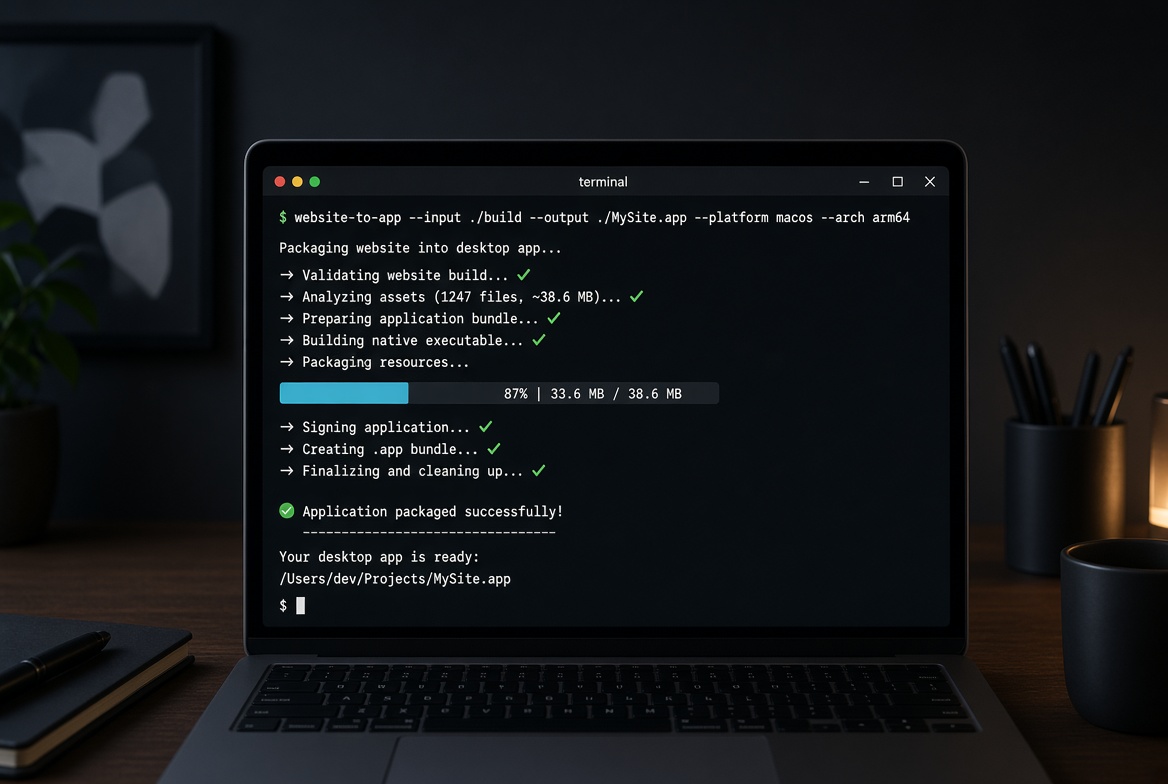
命令行打包过程清晰,完成后直接给出安装包路径。
PART 3:高级用法与典型场景
自定义窗口与外观
# 指定窗口大小、隐藏标题栏(沉浸式)
pake https://excalidraw.com --name Excalidraw --width 1400 --height 900 --hide-title-bar

# 自定义图标(支持 png/icns/ico)
pake https://weekly.tw93.fun --name Weekly --icon ./icon.icns --width 1200 --height 800
常用场景
- AI 聊天工具独立化:把 ChatGPT、Claude、Gemini、DeepSeek 做成独立应用,避免浏览器标签页混乱。
- 笔记与白板:Notion、Flomo、Excalidraw 变成桌面应用,启动更快、专注更好。
- 媒体与阅读:YouTube、YouTube Music、微信读书等,享受系统级通知和快捷键。
- 内部工具:公司内部 Dashboard、监控面板,打包后分发给团队,无需反复教人打开特定网址。
官方 Releases 页面已经提供了大量现成应用(WeRead、Grok、DeepSeek、YouTube Music 等),可直接下载。
快捷键提示
打包后的应用支持常见快捷键:刷新(Cmd/Ctrl+R)、前进后退、缩放、复制当前 URL、清除缓存重启等。Windows/Linux 可加 --hide-window-decorations 获得无边框窗口。
常见坑与解决
- 首次打包很慢:正常,需要下载 Rust 工具链和依赖。后续打包会快很多。网络不好时可配置镜像。
- Windows 构建失败:确认安装了 Visual Studio Build Tools(C++)和 WebView2。用管理员权限终端试试。
- 图标不显示或模糊:提供高清图标(1024×1024 PNG 或对应平台格式),Pake 会自动转换。
- 网站登录状态丢失:这是 WebView 的正常行为,首次打开需要重新登录。部分站点可配合浏览器扩展或本地存储配置。
- 某些网站无法打包:强依赖特定浏览器 API 或有严格 CSP 的站点可能有问题,可尝试高级配置或查看官方 FAQ。
结尾
Pake 把「把网页做成桌面应用」这件事从复杂的 Electron 工程简化成了一条命令。无论是个人效率工具还是团队内部系统,都能快速得到体积小、启动快、体验接近原生的独立应用。安装 CLI 后,选一个你每天都用的网站试试,几分钟就能看到效果。
项目地址:https://github.com/tw93/Pake
官方文档与桌面版:https://pake.run
本文基于 Pake 官方仓库公开信息整理,界面与参数可能随版本更新而变化,以实际为准。

关注公众号

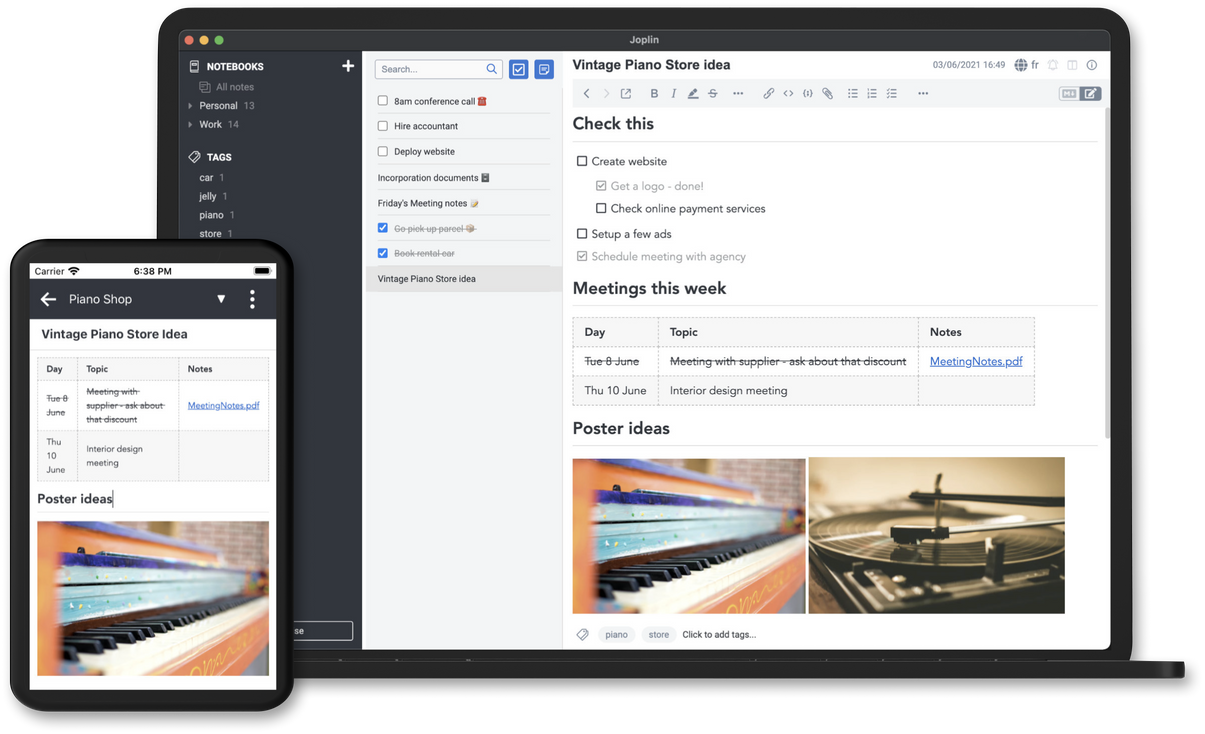
下一篇: 笔记不用再寄人篱下:开源 Joplin 上手教程
相关推荐


随机推荐
- Qoo10趣天日本广告投标助手
- 西西趣天采集插件2.0升级版
- 西西电商图片下载助手
- 西西趣天韩国批量上货助手最新版
- 西西趣天日本批量上货助手最新版
- 笔记不用再寄人篱下:开源 Joplin 上手教程
- 一条命令把网页变成桌面应用:用 Pake 轻量打包任意网站
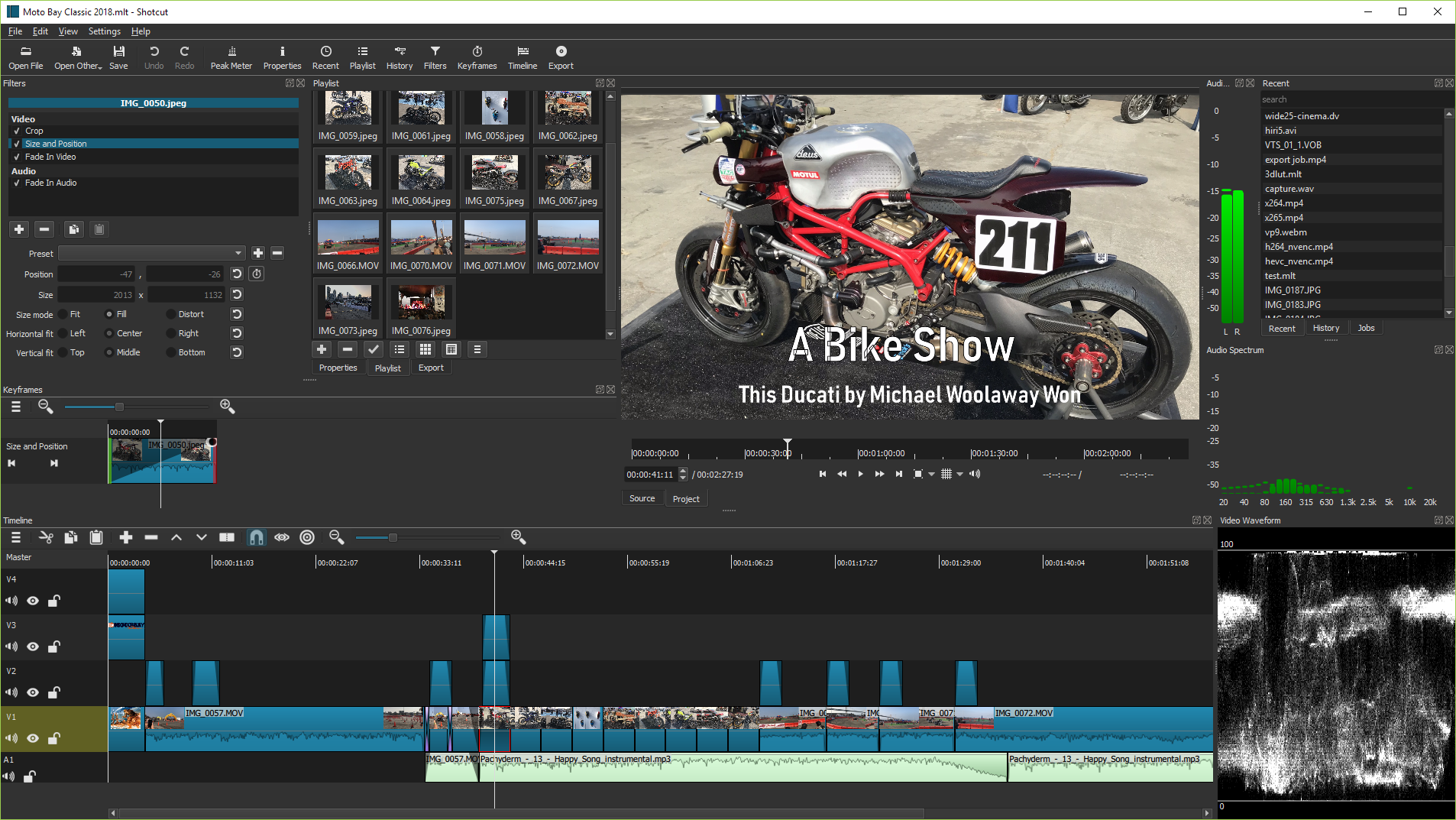
- 剪视频不用花钱买软件:开源 Shotcut 上手教程
- 磁盘空间一眼看清:用 Dust 秒懂谁在吃硬盘
- 视频太大发不出去?用 HandBrake 一键压小
- Ctrl+R 秒级找回任意命令:用 Atuin 让终端历史真正可用
- 剪视频不用等重新编码:开源 LosslessCut 秒级无损剪
- 网络诊断不用再猜:用 Trippy 秒级看清每一跳延迟与丢包
- 装系统不用求人:开源 Rufus 一键做启动 U 盘
- Python 环境管理不用再折腾:用 uv 把包安装速度拉满